

明るさとピント
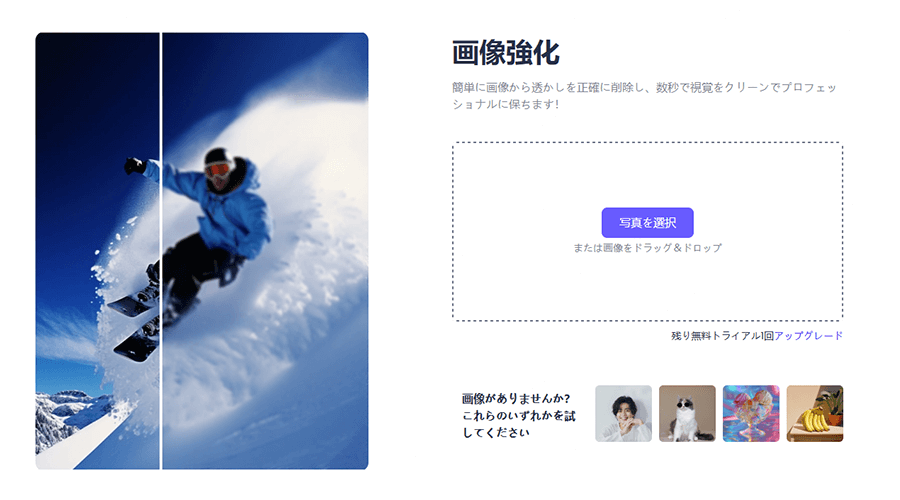
被写体が明るく、ピントの合った写真がおすすめです。手ぶれやピンぼけがあると輪郭を見分けにくくなるので、別の写真でも試してみましょう。
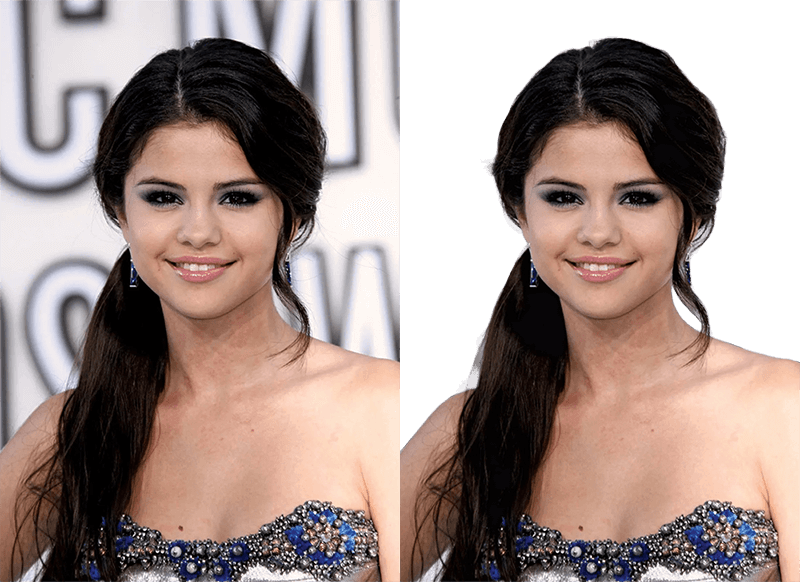
「写真はいいのに、背景が気になる…」そんなときはChatArtにおまかせ。AIが人物や商品、ペットを切り抜き、背景を透明にします。透過PNGで保存するのはもちろん、白背景や好きな写真への差し替えも。まずは、お気に入りの写真で試してみませんか。
ログインしてお試し用ダイヤを利用 · 背景削除は1枚2ダイヤ · 最大30MB

背景を消したあとは、どんな1枚に仕上げましょう?そのまま透過PNGで保存したり、背景色を変えたり、手持ちの写真と組み合わせたり。背景色の変更や手持ちの写真との合成に、追加のダイヤはかかりません。


切り抜いた画像を、サムネイルやスライド、コラージュの素材に。背景が透明なPNGなら、別のデザインに重ねても四角い背景が残らず、すっきりなじみます。

商品を見やすくしたいなら白背景に。ショップやブランドの雰囲気に合わせたいなら、お気に入りの色に。背景色をそろえるだけで、商品一覧にもまとまりが生まれます。

「この景色と合わせたい!」と思ったら、背景にしたい写真をアップロード。変更を適用すれば、合成した画像を保存できます。背景を消すところからやり直す必要はありません。
SNSのアイコン、ネットショップの商品画像、ペットのコラージュ。背景をすっきり整えて、とっておきの写真をもっと楽しみましょう。

部屋の散らかりや通行人が写り込んでいても、背景を消せば人物が引き立つ1枚に。透過PNGにして、SNSのプロフィール画像やYouTubeのサムネイル、自己紹介スライドに使えます。顔や輪郭がはっきり写った明るい写真を選ぶのがコツです。
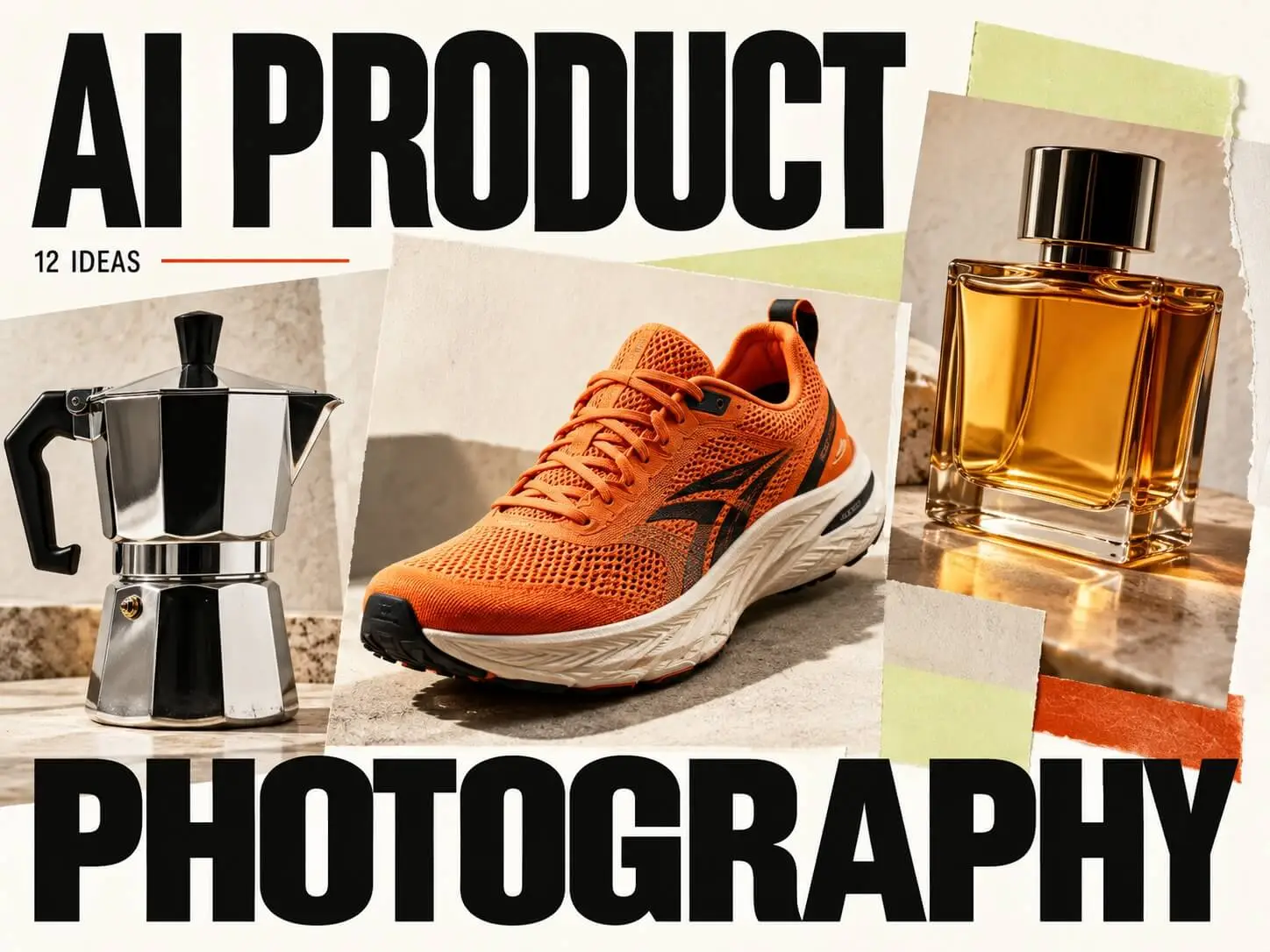
フリマの出品写真やネットショップの商品画像は、背景をそろえると見比べやすくなります。白背景で清潔感を出したり、透過PNGをバナーに重ねたり。出品先の画像ルールを確認し、商品の色・形・傷など、購入の判断に関わる部分はそのまま伝えましょう。


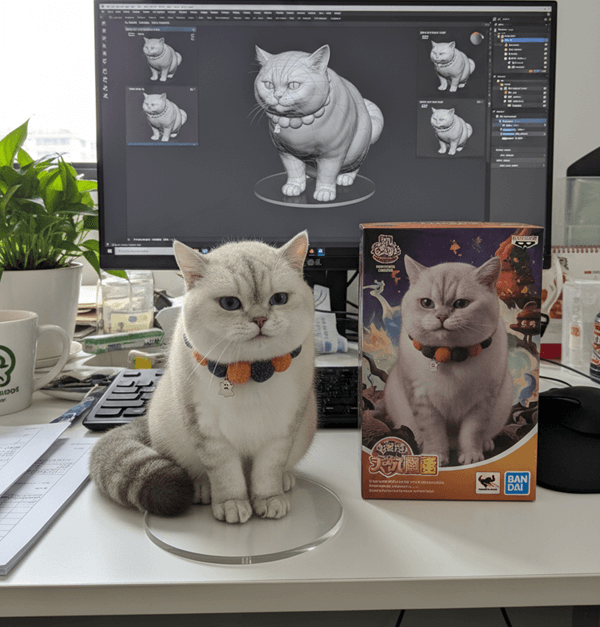
大好きなうちの子を切り抜いて、スマホの壁紙や季節のカード、SNS用のコラージュに。お気に入りの背景写真と合わせれば、いつもの1枚も違った雰囲気に仕上がります。毛先やひげは欠けることがあるので、保存前に拡大してチェックしてみてください。
仕上がりを左右するのは、元の写真の選び方。うまく背景が消えないときは、次の3点を見直してみましょう。
被写体が明るく、ピントの合った写真がおすすめです。手ぶれやピンぼけがあると輪郭を見分けにくくなるので、別の写真でも試してみましょう。
白い服に白い壁など、色が似ていると境目があいまいになりがち。背景と被写体の色がはっきり分かれている写真のほうが切り抜きやすくなります。
細い髪の毛やひげ、ガラスなどの透明・半透明なものは、切り抜きが難しい部分です。背景が一部残ったり、被写体の細部まで消えてしまったりすることがあります。拡大して輪郭を確かめてから使いましょう。

ChatArtの背景透過ツールを開いてログイン。背景を消したい写真を選びます。JPG・PNG・WebP・HEICに対応し、1枚あたり最大30MBまでアップロードできます。

背景削除を実行すると、AIが写真の中の被写体を見分けて周りの背景を消します。輪郭を自分でなぞる必要はありません。仕上がったら、髪の毛や商品の縁を確認しましょう。

透明なまま保存するほか、単色を選んだり、背景にしたい写真を追加したりできます。背景を変えたら変更を適用してからダウンロード。背景色の変更や手持ちの写真との合成に、追加のダイヤはかかりません。
| 項目 | 内容 |
|---|---|
| ログイン | 利用にはログインが必要です。背景削除には、保有しているダイヤを使用します。 |
| アップロードできる形式 | JPG・PNG・WebP・HEIC |
| ファイルサイズ | 1枚あたり最大30MB |
| 背景削除の料金 | 1枚につき2ダイヤ。お試し用ダイヤも利用できます。 |
| 背景色・背景画像の変更 | 背景削除後の編集画面で単色を選ぶ、または手持ちの背景画像を追加する場合、追加のダイヤは不要です。別のAI背景変更ツールは対象に含まれません。 |
| AIで背景を新しく生成する場合 | テキストから画像を生成する機能は別の処理となり、利用する機能に応じたダイヤが必要です。 |
| 保存形式 | 透過PNGを含むPNG形式。処理後の画像をダウンロードするための追加料金はかかりません。 |
| 保存後の画像サイズ | 元の画像とピクセル数が異なる場合があります。出品画像や印刷物など、サイズ指定がある用途では保存後に確認してください。 |
| 切り抜きが難しい写真 | 細い髪の毛や毛並み、透明なもの、手ぶれのある写真、背景と被写体の色が似ている写真では、思いどおりに切り抜けないことがあります。 |
ログイン後、利用可能なお試し用ダイヤで試せます。背景削除は1枚につき2ダイヤを消費するため、無料で使える範囲は残高によって変わります。処理した画像をPNGで保存する際に、別途ダウンロード料金はかかりません。
はい。JPG画像をアップロードして背景を削除し、透明な状態のままPNGで保存してください。PNG形式で保存するだけでは、背景は透明になりません。先に背景を削除してから保存してください。
はい。元の背景を削除したあと、背景色で白を選び、変更を適用して保存します。商品写真の背景をそろえたいときにも便利です。出品用に使う場合は、掲載先の画像ルールも確認してください。
はい。背景を削除したあと、編集画面で背景に使いたい写真をアップロードし、変更を適用してから保存できます。被写体と背景の明るさや色味を合わせると、よりなじみやすくなります。
背景削除後の編集画面で単色に変えたり、手持ちの写真を背景に追加したりするだけなら、追加のダイヤは不要です。別のAI背景変更ツールやテキストからの画像生成を使う場合は、それぞれの機能に応じたダイヤが必要です。
保存後のピクセル数は、アップロードした画像と異なる場合があります。背景透過は画像を高画質化する機能ではありません。細部の見え方と保存後のサイズを確認し、印刷や出品に必要な大きさを満たしているか確かめてください。
AIで切り抜けますが、細い毛先やひげまで必ず残せるわけではありません。特に背景と色が似ている部分は、欠けたり背景が残ったりすることがあります。明るくピントの合った写真を選び、処理後に拡大して確認してみてください。
はい。HEICのほか、JPG・PNG・WebPにも対応しています。1枚あたり最大30MBまでアップロードでき、処理後はPNGで保存できます。透明な背景にしたい場合は、背景色や背景画像を追加せずに保存してください。
写真アプリやビューアーが、透明な部分を白く表示している場合があります。色のついた背景の上に画像を重ねて確認してみてください。白い四角が残る場合は、背景色に白を選んでいないか確認し、背景を透明にした状態でPNGを保存し直しましょう。