

画像から画像生成AI:
画像の編集もスタイル変換もAIで
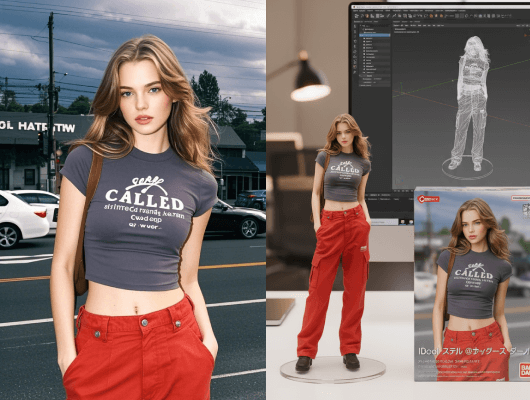
写真、商品画像、スケッチ、イラストをアップロード。残したい部分と変えたい部分を入力し、AIモデルを選ぶだけで、希望に合った画像を生成できます。
写真、商品画像、スケッチ、イラストをアップロード。残したい部分と変えたい部分を入力し、AIモデルを選ぶだけで、希望に合った画像を生成できます。
参照画像をアップロードし、変えたい部分を文章で伝えます。ChatArtが元画像を視覚的な手がかりとして使い、編集後の画像を生成します。

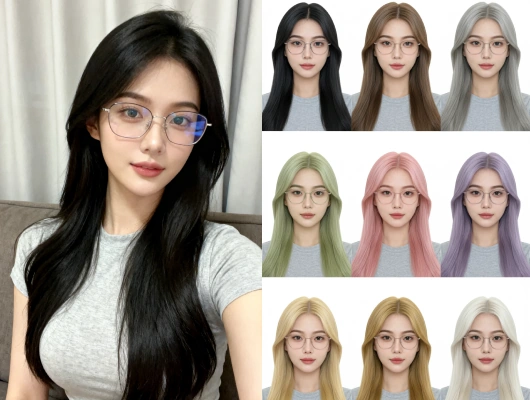
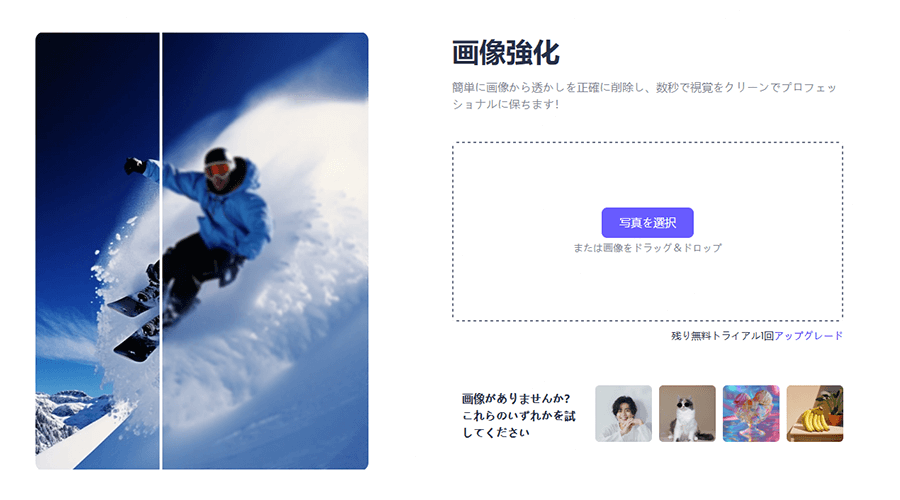
暗い写真を明るくしたり、配色を変えたり、光をより暖かく、柔らかく、ドラマチックに調整できます。
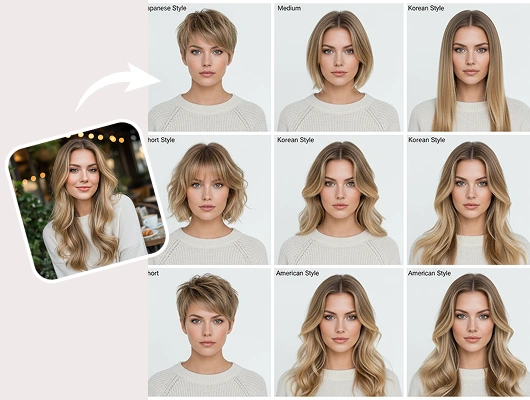
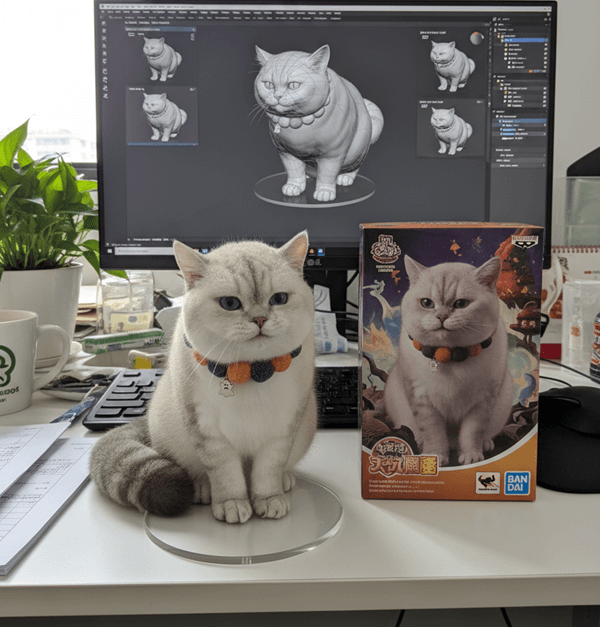
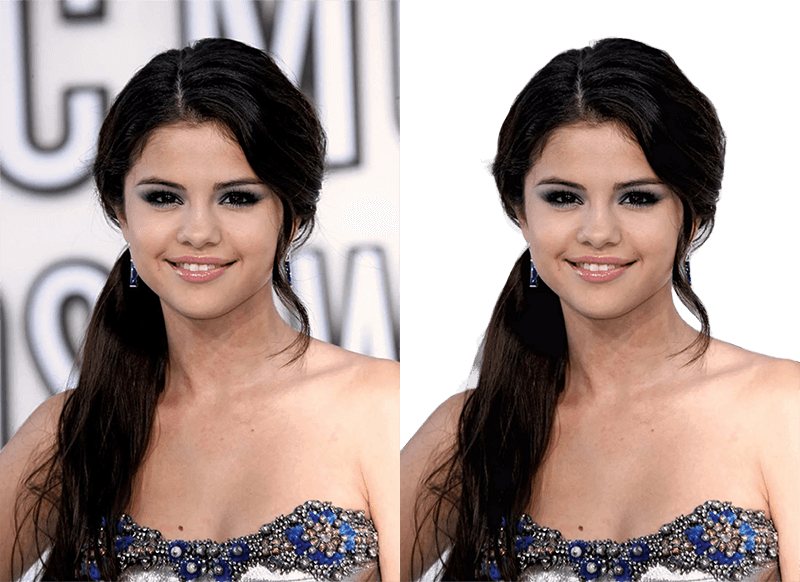
服装やアクセサリー、商品の見た目を変えたり、画像内の物を追加・削除・置き換えたりできます。


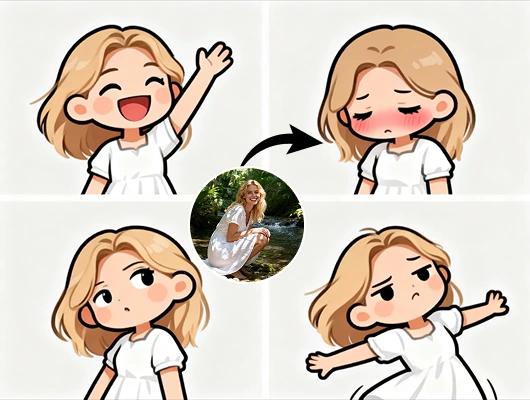
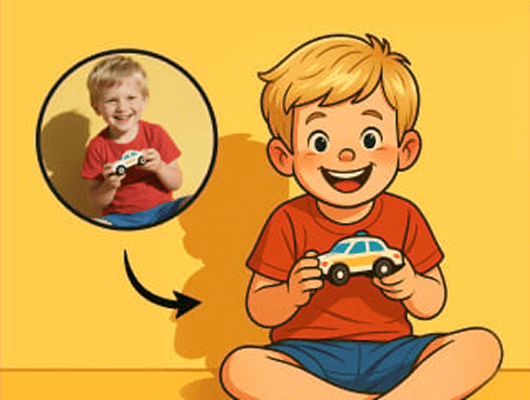
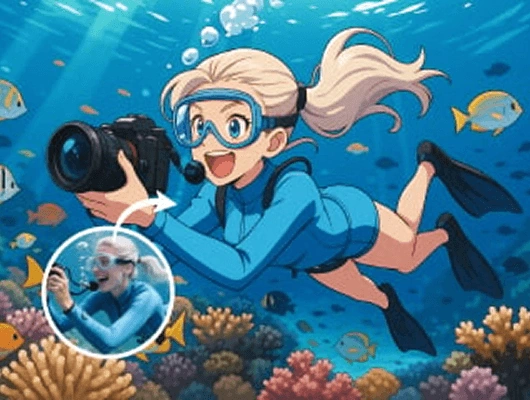
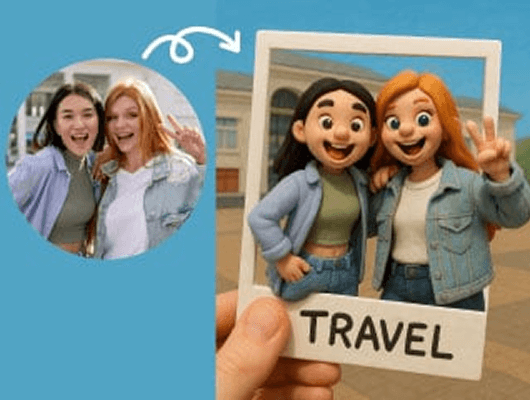
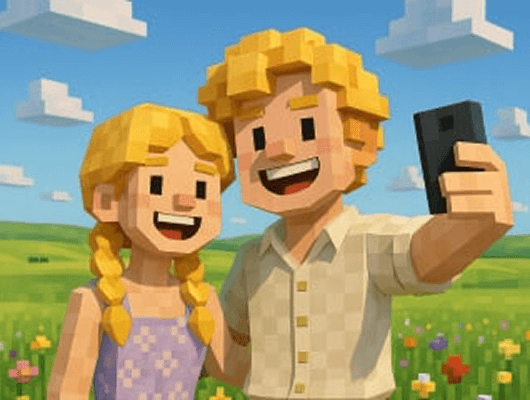
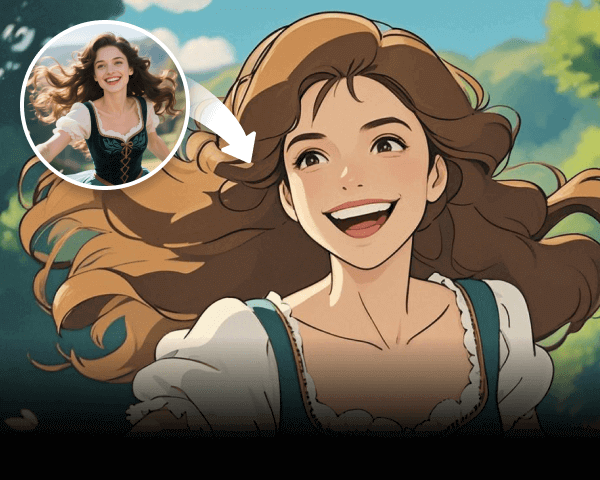
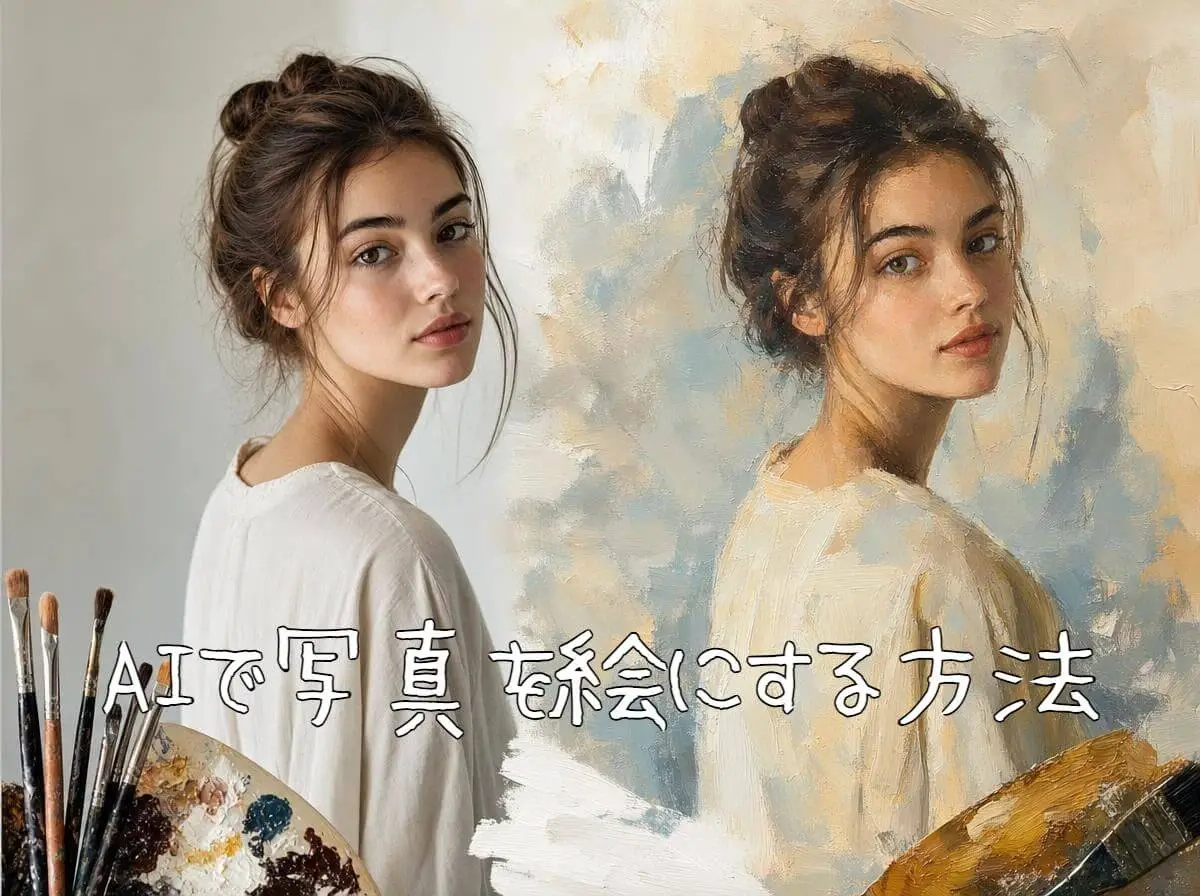
写真やスケッチを、雑誌風、映画風、イラスト風、アニメ風など、指定したスタイルに変換できます。
人物、商品、キャラクターを、スタジオ、屋外など、プロンプトで指定したシーンに配置できます。

GPT Image 2、Nano Banana、Seedream、Fluxなどを同じ流れで試せます。同じ画像と指示を別のモデルで生成し、結果を比べて選べます。
気になる表現を選び、指定された画像をアップロードして、自分だけの仕上がりを作りましょう。
参照画像をアップロードし、残す部分と変える部分を入力してから、モデルを選んで生成します。

30MBまでのJPGまたはPNG画像を追加します。

残したい要素、変えたい部分、希望するスタイルや背景を入力します。

画像モデルと利用可能な出力設定を選び、画像を生成します。
そのまま使える部分は残し、新しい用途に必要なところだけ変更します。

人物写真やブランド画像を、新しい投稿、カバー、定期コンテンツに合う見た目へ整えます。
人物写真、ブログカバー、簡単なレタッチ、モデル比較に使ったときの声を紹介します。

Katie
SNSマネージャー
人物写真は気に入っていたのですが、その投稿には背景が合いませんでした。ChatArtで希望する背景を伝えると、欲しかったイメージにかなり近づきました。

Denys Kapush
SEO専門家ブログカバーは、テーマはそのままで見た目だけ変えたいことがあります。画像から画像生成なら、別のスタイルや背景を試してから最後の1枚を決められます。

Meelad Mashaw
SNSマネージャー写真をアップロードして、光を少し暖かく、背景をすっきりさせてと入力しました。プロンプトは一度直しただけで、難しい編集操作を覚えずに済みました。

Gordon H.
SNSマネージャー最初の結果が違うと感じたら、すぐ別のモデルを試しています。元画像に近いものも、スタイルが大きく変わるものもあるので、比べて選びやすいです。
プロンプトの書き方、背景変更、写真編集、スタイル変換に役立つガイドを紹介します。
残したい被写体、構図、ディテールがすでにある場合は画像から画像生成が向いています。既存の画像を使わず、文章のアイデアだけから作る場合はテキストから画像生成が向いています。
被写体と残したいディテールが見やすい画像を選びましょう。ぼやけた画像、小さすぎる画像、大きく切り取られた画像は、モデルが参照できる視覚情報も少なくなります。
人物の外見、商品の形、キャラクターの服装など、見分けられる状態で残したい特徴を具体的に入力し、変える部分だけを説明します。それでも元画像から離れる場合は、指示をさらに具体的にするか、別のモデルを試してください。
背景、服装、光、特定のオブジェクトだけを変えるように指定できます。ただし生成による編集のため、周辺のディテールも変わる場合があります。結果を確認し、必要に応じて指示を調整するか再生成してください。
一度に指定する変更を減らし、残したい特徴をもう一度明記して、矛盾する指示を削除します。同じ画像とプロンプトを別の利用可能なモデルで試す方法もあります。
すべての編集に合うモデルが1つあるわけではありません。同じ参照画像とプロンプトを利用可能なモデルで試し、目的に最も近い結果を選びましょう。モデルを選ぶと、利用できる出力設定が画面に表示されます。
現在の画像から画像生成機能では、30MBまでのJPGまたはPNG参照画像に対応しています。
はい。ChatArtに登録すると無料ダイヤモンドを受け取ることができ、画像生成を試せます。1回の生成に必要なダイヤモンド数やその他のプランは、ChatArt内で確認してください。
残す部分と変える部分を入力し、ChatArtで画像を生成しましょう。