

参照動画に合わせて動きを再現
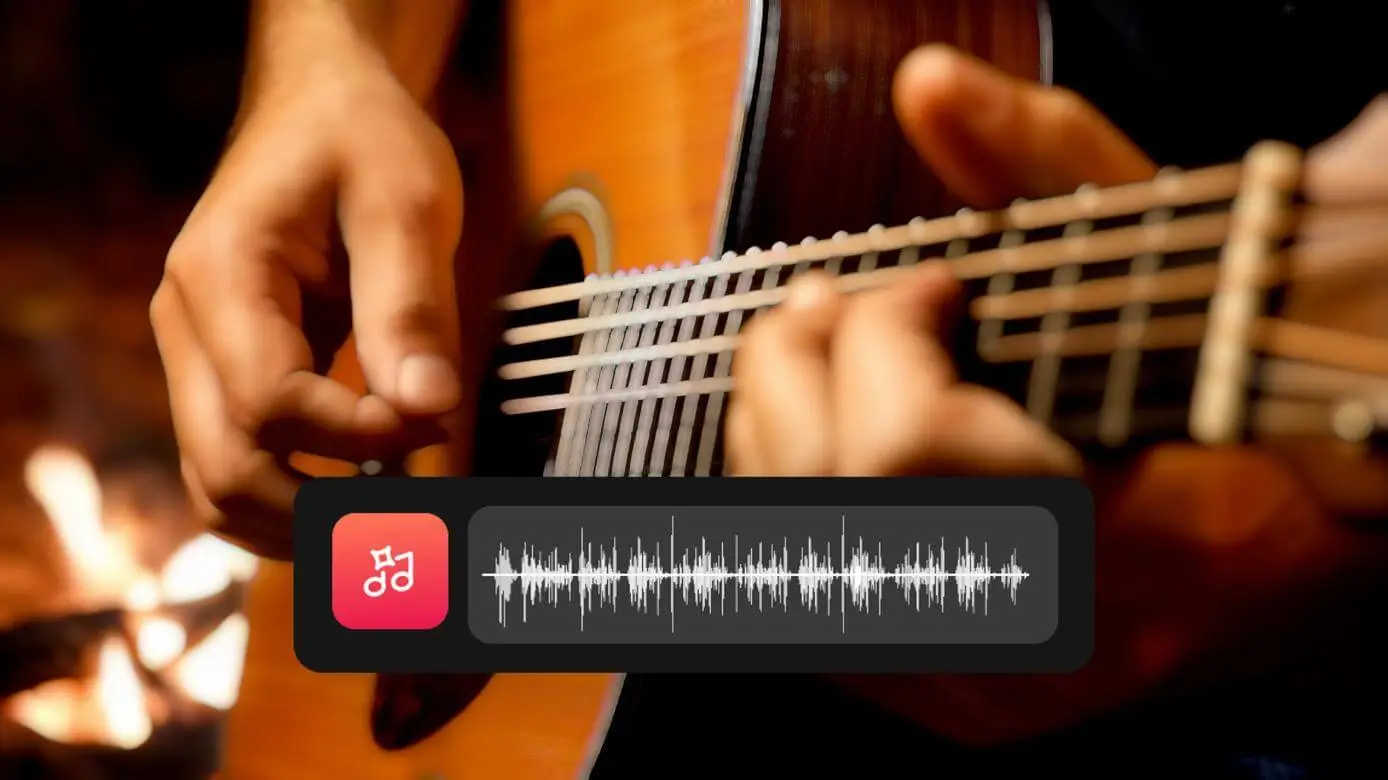
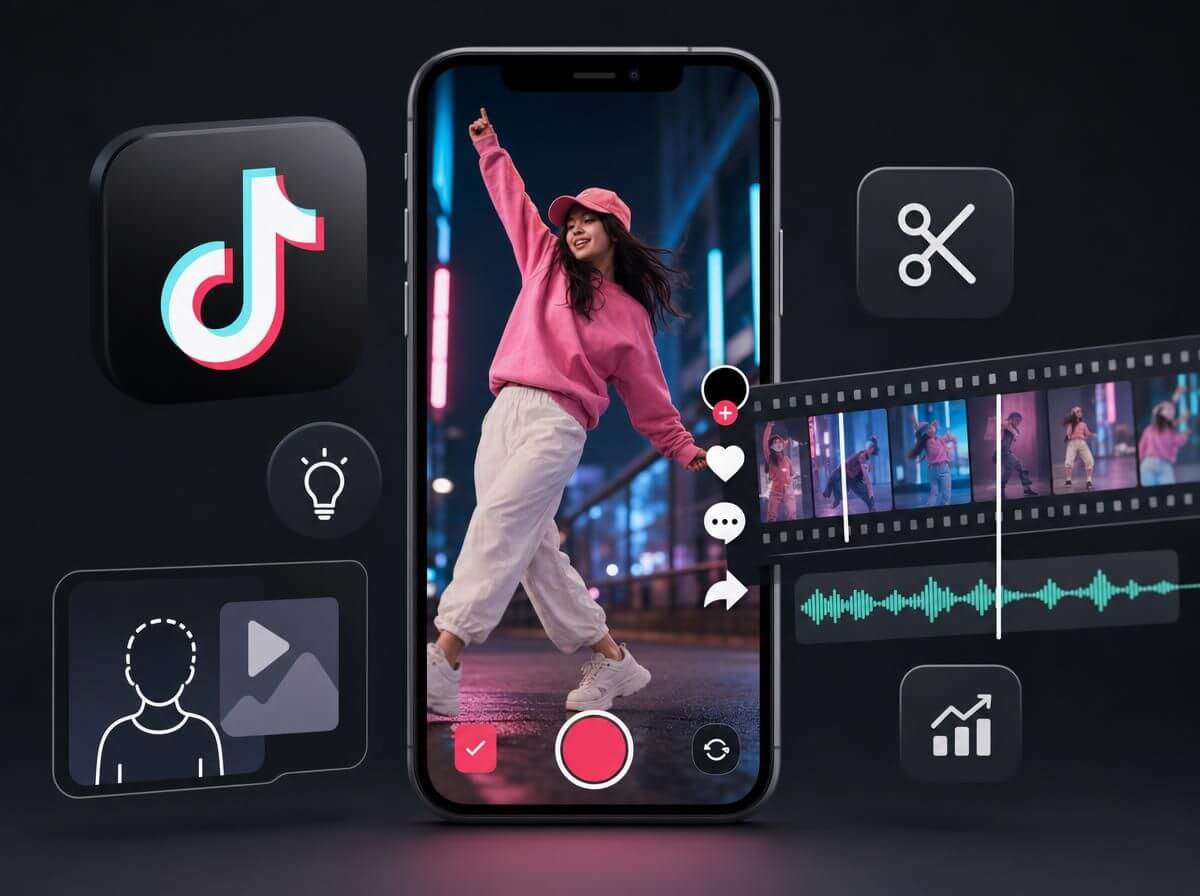
参照動画を使って、タイミング、ポーズ、ジェスチャー、全身の動きを指定できます。動作を一つずつプロンプトで説明する必要はありません。
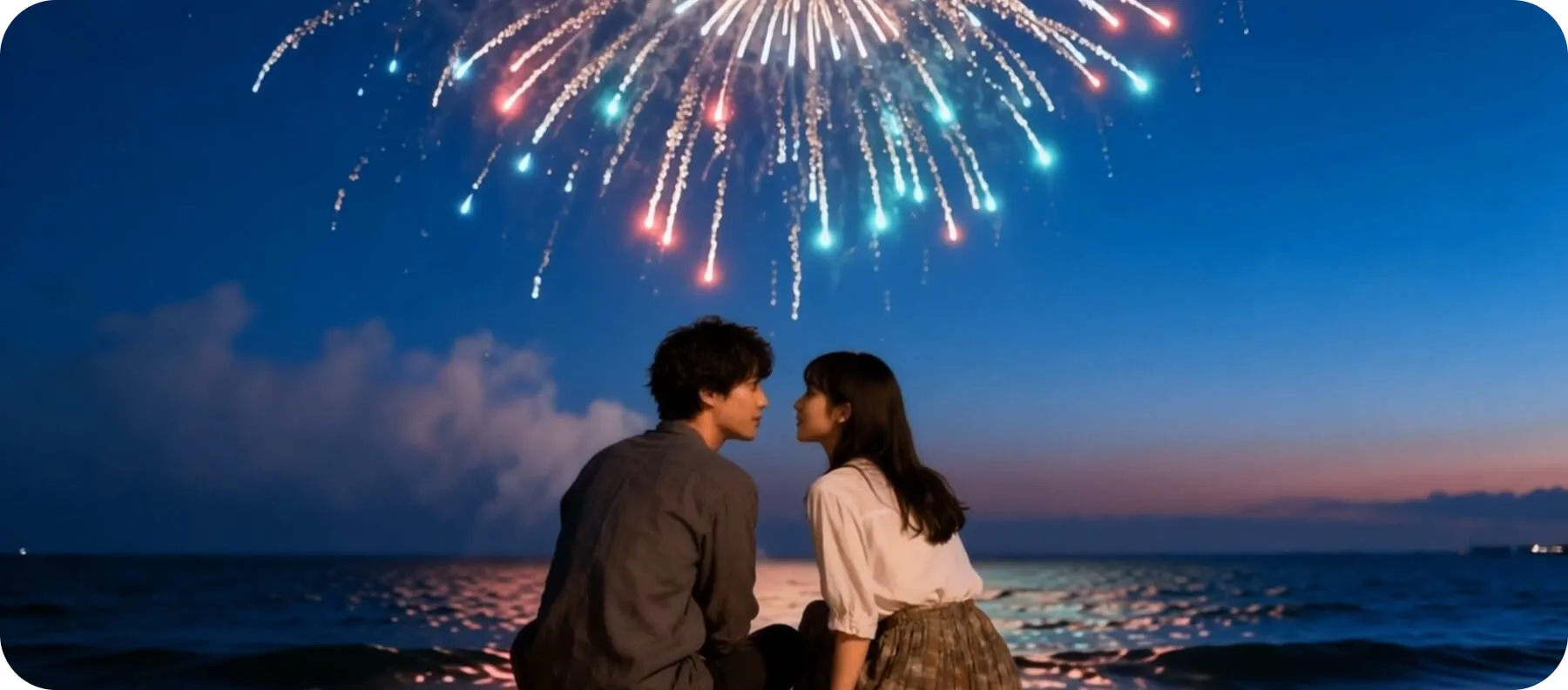
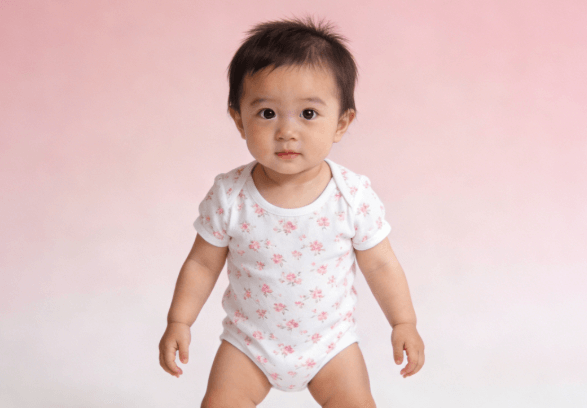
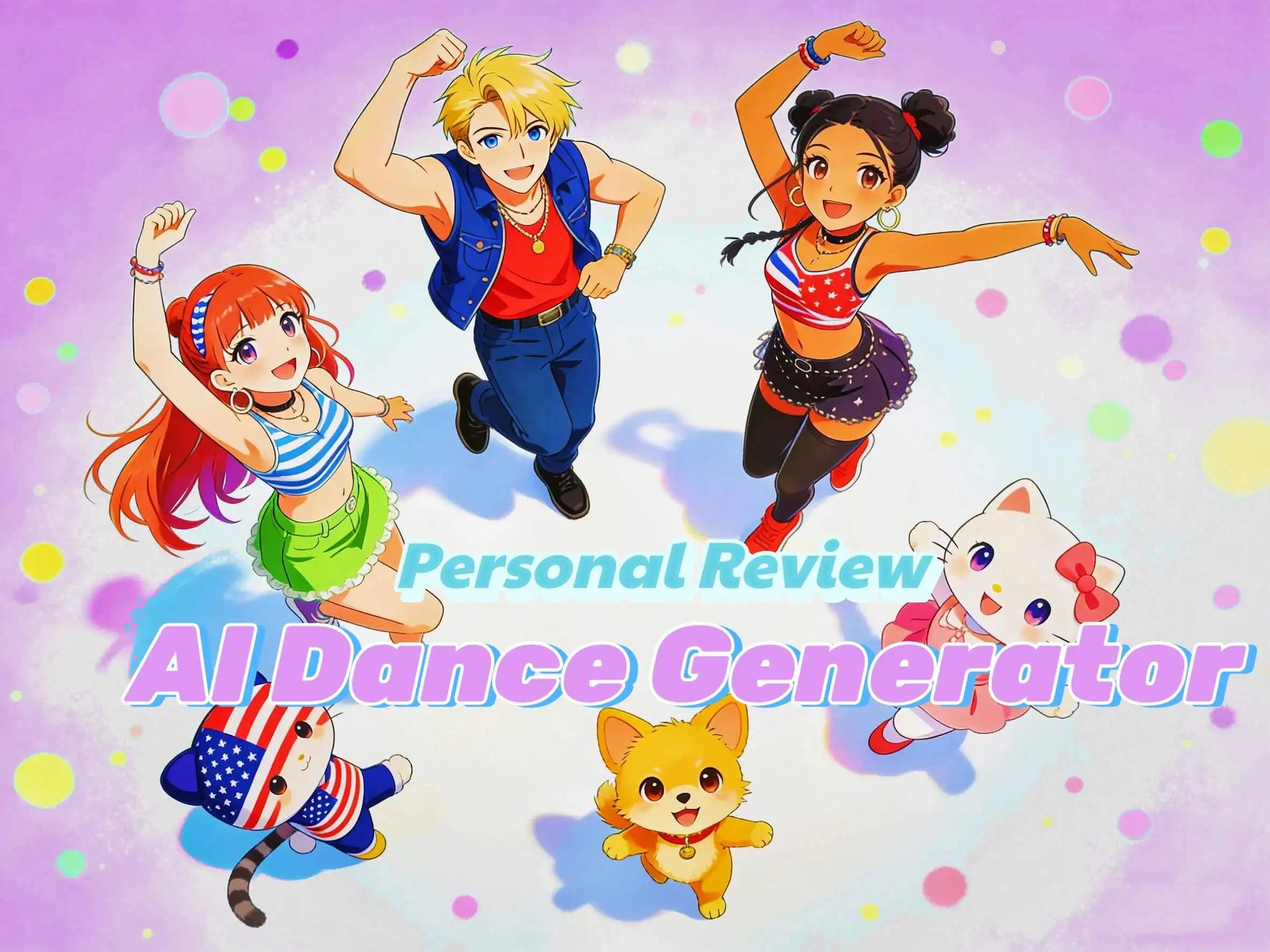
AIモーションコントロールは、参照動画の動きやタイミングを人物写真やキャラクター画像に反映するAI動画生成機能です。Kling 3.0またはWan 2.2を選び、人物写真のほか、アバター、アニメキャラクター、イラストも参照動画と同じように動かせます。
画像がない場合は、サンプルをお試しください:
動画がない場合は、サンプルをお試しください:
人物やペット、アバター、イラストを選び、画像の背景を残すか、参照動画のシーンを使うかを設定できます。
参照動画を使って、タイミング、ポーズ、ジェスチャー、全身の動きを指定できます。動作を一つずつプロンプトで説明する必要はありません。
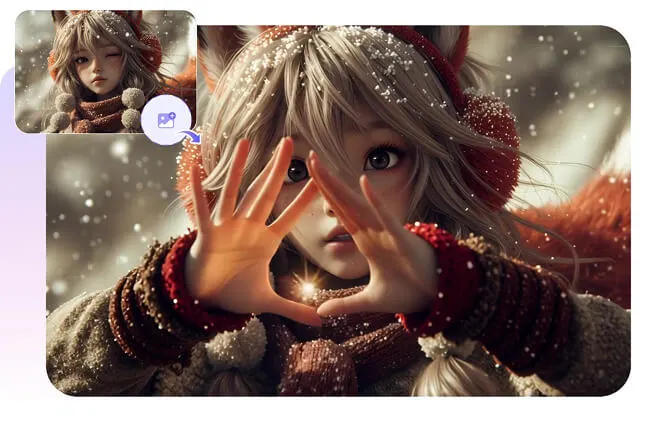
人物やペット、アバター、アニメキャラクター、イラストなど、好きなキャラクターを動画の主役にできます。
キャラクター画像の背景をそのまま使うか、キャラクターを参照動画のシーンに配置するかを選べます。
画像と参照動画で人物の構図や最初のポーズを近づけると、動きがより自然になります。
顔や手足が隠れず、上半身または全身が写っている画像を使います。
全身画像には全身が映る動画、上半身の画像には上半身が映る動画を組み合わせます。アスペクト比も近づけるのがおすすめです。
1人の人物が最初から最後まではっきり映っている動画を使います。
参照動画の最初のフレームに近いポーズと構図の画像を選ぶと、動き始めがより自然になります。
参照動画のダンスやジェスチャー、動きをキャラクターに再現させましょう。モデルを選んでキャラクター画像をアップロードし、参照動画を追加したら、設定を調整して生成します。

使用するAI動画モデルを選び、動かしたいキャラクター画像をアップロードします。

キャラクターに再現させたいダンスやジェスチャー、全身の動きがはっきり映った動画をアップロードします。

利用できる画質やシーン設定を選び、必要なダイヤモンド数を確認してからAIキャラクター動画を生成します。
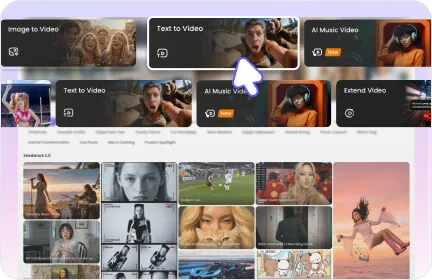
動きを指定したい場合はモーションコントロール。1枚の画像をAIで動かしたい場合は画像から動画。文章から作りたい場合はテキストから動画がおすすめです。
素材の条件、モデルの選び方、背景設定、ダイヤモンド、ほかの動画生成機能との違いを確認できます。
参照動画のタイミングやポーズ、ジェスチャー、全身の動きをキャラクター画像に反映します。画像で登場するキャラクターを決め、参照動画で動きを指定します。
キャラクター画像はJPG、PNG、WEBPに対応し、上限は100MBです。参照動画はMP4またはMOVに対応し、上限はKling 3.0が100MB、Wan 2.2が200MBです。Kling 3.0では、画像は300 x 300px以上、アスペクト比は1:2.5~2.5:1、動画は3~30秒で、幅と高さがそれぞれ340~3850pxである必要があります。
はい。人物写真のほか、ペット、アニメキャラクター、イラスト、デジタルアバターも使用できます。画像内のキャラクターがはっきり見える素材を選んでください。
Kling 3.0では標準と高品質を選択できます。Wan 2.2では480pと720pに加え、フルシーンと人物のみを選択できます。
はい。Wan 2.2のフルシーンでは、画像内のキャラクターと背景をそのまま使用できます。人物のみを選ぶと、キャラクターを参照動画の背景に配置します。Kling 3.0ではこの2つのシーン設定は表示されません。
はい。登録ユーザーは無料ダイヤモンドを受け取ってAIモーションコントロールを試せます。生成に必要なダイヤモンド数はモデル、画質、参照動画の長さによって異なり、生成前に画面で確認できます。
特定のダンスやジェスチャー、全身の動きをキャラクターに再現させたい場合は、モーションコントロールを使用します。参照動画を使わず、静止画に自然な動きを付けたい場合は画像から動画が適しています。