





AI商品撮影のアイデア12選!コピペで使える日本語プロンプトと商品画像の作り方

8分で読めます
「商品写真をもっとおしゃれにしたい。でも、毎回スタジオで撮影するのは大変…」そんなEC担当者さんやショップ運営者さんに試してほしいのが、AI商品撮影です。手元にある商品写真をアップロードして、背景や光、雰囲気を日本語で伝えるだけ。いつもの物撮り写真を、ブランドの世界観に合った一枚へアレンジできます。
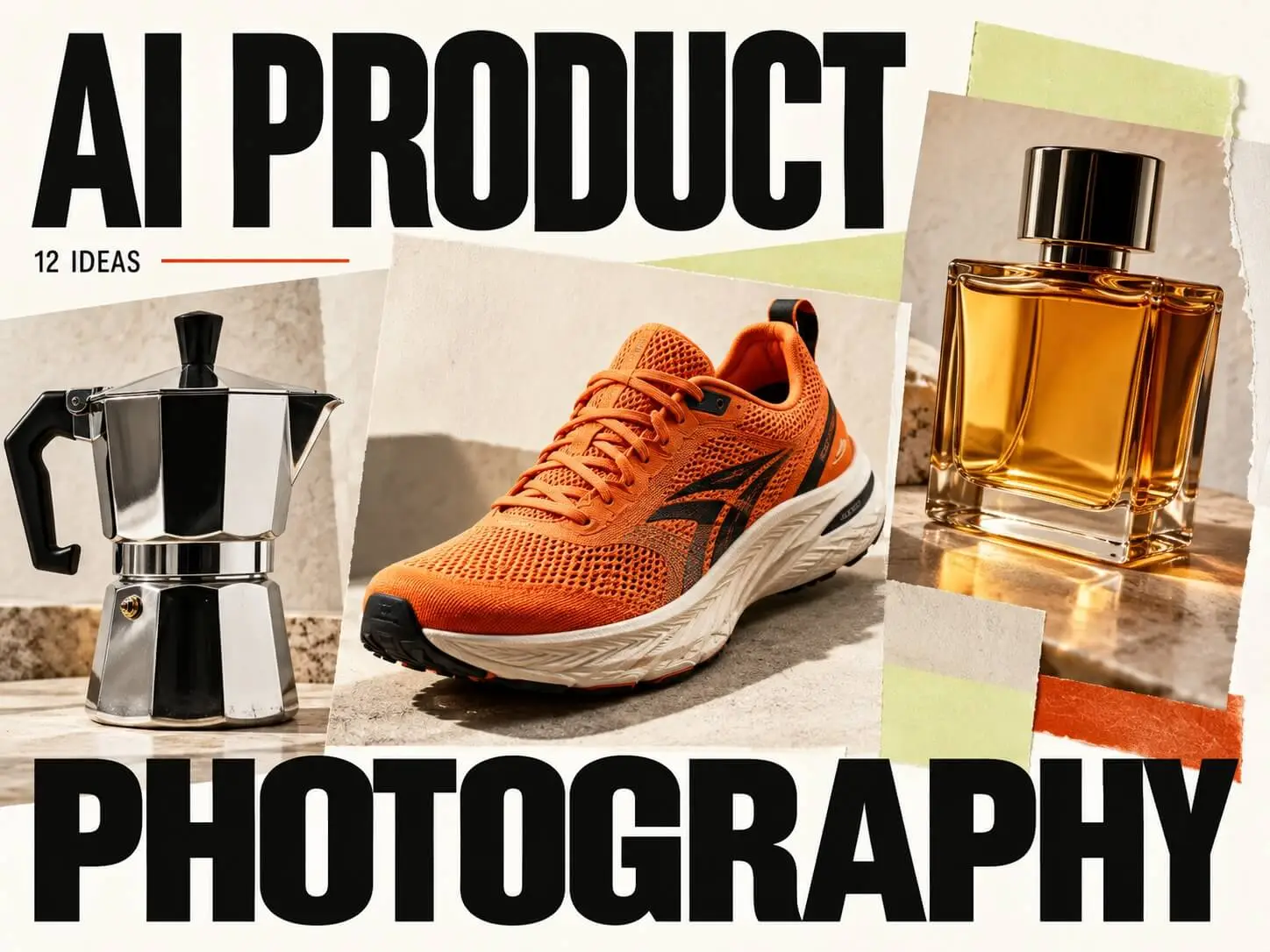
この記事では、コピペで使える日本語プロンプト12選を、白背景の定番カットからSNS広告用のビジュアルまで目的別にご紹介。さらに、ChatArtでの作り方、複数商品の写真をそろえるコツ、ロゴやパッケージを正確に見せるための注意点もまとめました。
この記事でわかること
AI商品撮影は何から始める?目的別の選び方
まず決めたいのは、その画像をどこで使うか。商品ページのメイン画像と、Instagramで目を引く広告画像では、適した見せ方が違います。
| 撮影スタイル | おすすめの用途 | 仕上がりのポイント |
|---|---|---|
| 白背景・スタジオ風 | ECモールのメイン画像、商品一覧、カタログ | シンプルな白背景、単色背景、台座、自然な影 |
| ライフスタイル写真 | ECのサブ画像、自社ECサイト、SNS投稿 | 洗面台、キッチン、デスク、屋外など使用シーンを見せる |
| 広告・キャンペーン写真 | Instagram広告、LP、季節の特集、ギフト企画 | 余白を活かしたバナー、季節感、ブランドの世界観 |
迷ったらこの3枚から。 ①実物がよく見える白背景の写真、②使う場面がわかる生活シーン、③目を引く広告用の写真。この順番でそろえると、商品を「知る」「想像する」「欲しくなる」という流れを作りやすくなります。
ちなみに、「AI商品撮影」「AI物撮り」「商品画像のAI生成」は、実際の商品写真をベースに背景や構図を変える文脈で使われることが多い表現です。一から架空の商品を生成する場合とは区別して考えると、販売ページでの失敗を減らせます。
コピペで使える!AI商品撮影のアイデア12選
気になるスタイルが見つかったら、まず商品写真を1枚用意して、プロンプトをそのまま試してみましょう。[ ]内は自分の商品やブランドに合わせて変更してください。大切なのは、商品を別物に変えずに、背景・光・構図を調整することです。
Part 1|白背景・スタジオ風の物撮りアイデア
ネットショップで使いやすい、すっきりとした撮影スタイルから。商品そのものをしっかり見せたいときにおすすめです。
1. 白背景ですっきり!EC向けの定番商品写真
おすすめ:AmazonなどのECモールの商品一覧、雑貨、家電、コスメ。「商品は良いのに、写真がなんだか素人っぽい…」そんなときは、まず背景を整えてみましょう。真っ白な背景に柔らかい影を添えるだけで、形や色がすっきり伝わります。購入前に細部を確認してもらいたい商品にぴったりです。

コピペで使える日本語プロンプト:
ここがポイント。 Amazonのメイン画像には、商品を正確に表すことや純白背景などの要件があります。AIで見た目が変わっていないか必ず確認し、商品自体の再現が不安定な場合は実物写真の切り抜きを使いましょう。
2. ブランドカラーで印象を残す単色背景
おすすめ:美容アイテム、アクセサリー、ドリンク、ブランドのSNS投稿。商品の周りをごちゃごちゃ飾らなくても、背景色ひとつで雰囲気は変わります。ナチュラルなスキンケアにはアイボリー、ガジェットには落ち着いたブルーなど、パッケージを引き立てる色を選ぶのがポイント。
コピペで使える日本語プロンプト:
ここがポイント。 「[背景色]」はブランドで使っている色に変更。シリーズ商品なら背景色を2〜3色に絞ると、一覧ページにもまとまりが生まれます。
3. 台座を使って高級感のある物撮りに
おすすめ:香水、時計、ジュエリー、ギフト向けのコスメ。高級感を出したいなら、飾りを増やすよりも「何の上に置くか」を意識してみてください。石の台座なら上質で落ち着いた印象に、透明アクリルなら軽やかで現代的な印象に。光と影を丁寧に合わせると、ぐっと本格的な写真になります。

コピペで使える日本語プロンプト:
ここがポイント。 台座の素材を大理石、木、金属に変えるだけでも印象は変わります。ただし、台座と商品の遠近感や影の向きが合っているかは必ず確認しましょう。
4. やわらかなグラデーション背景で今っぽく
おすすめ:コスメ、ヘルスケア商品、スマホ周辺機器。白背景では少し物足りないけれど、派手すぎるのも避けたい。そんな商品には、淡い2色のグラデーションが便利です。主役の色を邪魔しないよう、背景は控えめにすると上品にまとまります。
コピペで使える日本語プロンプト:
ここがポイント。 色の組み合わせだけでなく、グラデーションの方向もそろえるとシリーズ感が出ます。商品と背景が同化しないよう、明暗差もチェック。
Part 2|使うシーンが伝わるライフスタイル写真
次は「買った後の暮らし」を想像してもらう写真。日本の住宅や普段の生活になじむ、自然な小物選びがポイントです。
5. 洗面台で見せる、清潔感のあるコスメ写真
おすすめ:化粧水、美容液、ヘアケア、ボディケア。スキンケア商品は、使う場面が想像できると魅力が伝わりやすくなります。洗面台にタオルやトレーを少し添えれば、清潔感と日常のリアルさを両立。主役のボトルが埋もれないようにするのがコツです。
コピペで使える日本語プロンプト:
ここがポイント。 美容液なら洗面台、ハンドクリームならデスクなど、実際の使い方に合う場面を選ぶと説得力が増します。
6. 朝の食卓で、コーヒーや食品をおいしそうに
おすすめ:コーヒー、紅茶、お菓子、キッチン雑貨。パッケージだけの写真に、暮らしの温度感を少しプラス。木のテーブル、陶器のカップ、柔らかな窓辺の光があれば、いつもの朝食シーンが自然に浮かびます。小物を置きすぎず、商品パッケージを主役にするのが大切です。

コピペで使える日本語プロンプト:
食品写真の注意点。 食品の中身や原材料をAIが勝手に描き足していないか注意。購入者の誤解につながる表現は公開前に削除しましょう。
7. デスク周りでガジェットの使い心地を伝える
おすすめ:イヤホン、キーボード、ワイヤレス充電器、PCアクセサリー。ガジェットは「机に置いたらどう見える?」が気になるもの。整ったワークスペースならサイズ感も使用シーンも伝えやすくなります。端子やボタンが見える向きを選び、背景のPCや文具は控えめに。
コピペで使える日本語プロンプト:
見落としがちな点。 USB端子の形状やボタンの数は特に崩れやすい部分。商品説明と食い違わないか拡大して確認しましょう。
8. 自然の中に置いて、アウトドア感を演出
おすすめ:水筒、タンブラー、旅行用品、アウトドア小物。緑や石の質感を背景にすると、商品の使い道が一瞬で伝わります。屋外らしさを強調したいからといって植物を増やしすぎると、肝心の商品が見えなくなりがち。余白と背景のぼかしを味方につけましょう。

コピペで使える日本語プロンプト:
ここがポイント。 「防水」「保温」などの性能を、確認できないまま演出やコピーで強調しないように。イメージ写真と実際の仕様は切り分けて考えましょう。
Part 3|SNS広告・販促で使いたいクリエイティブ写真
ギフトや季節の特集、SNS広告に使える4つのアイデアです。商品の魅力を引き出しながら、広告の目的に合わせて作りましょう。
9. ギフトボックスで「贈りたい」を引き出す
おすすめ:香水、キャンドル、アクセサリー、ギフトセット。母の日や誕生日、ホワイトデーなど、贈り物の需要がある時期におすすめ。リボンやギフトボックスを添えると特別感が生まれます。ただし、商品に付属しない箱を「セット内容」に見せないよう、写真の使い方には気をつけましょう。
コピペで使える日本語プロンプト:
販売時の注意点。 ギフト箱が付属しない場合は、広告上で「演出用小物」であることがわかるようにし、実際の商品構成と混同させないことが大切です。
10. 季節感をプラス!春夏秋冬のキャンペーン写真
おすすめ:季節限定商品、日焼け止め、ドリンク、生活雑貨。同じ商品でも、季節の見せ方を変えれば新しい魅力が生まれます。春の新生活、夏の涼感、秋の落ち着いた色合い、冬のギフト需要など、日本の販促カレンダーに合わせて背景を変えるのがおすすめです。
コピペで使える日本語プロンプト:
ここがポイント。 春なら桜色や新生活、夏なら清涼感、秋冬ならぬくもりを意識。ただし、季節ごとに商品そのものの色まで変えないようにしましょう。
11. 文字を載せやすいSNS広告・バナー用
おすすめ:Instagram広告、LINE配信、LP、キャンペーンバナー。「おしゃれな写真はできたけど、キャッチコピーを入れる場所がない…」はよくある失敗。最初から余白を指定すると、広告デザインがぐっと作りやすくなります。文字は画像生成後にデザインツールで重ねるのが安心です。
コピペで使える日本語プロンプト:
広告制作のコツ。 Instagramの縦型なら上または下に余白を指定。日本語の価格表示やキャンペーン文言は、画像完成後に別途配置すると修正も簡単です。
12. 新商品の登場感を演出するインパクト写真
おすすめ:新商品発売、ブランドのキービジュアル、プレミアム雑貨。新商品の写真は、ただ派手にするよりも「商品の存在感」を引き出すことが大切。大きめの構図、印象的な横からの光、素材がわかる背景を組み合わせて、目を引く一枚を目指しましょう。

コピペで使える日本語プロンプト:
ここがポイント。 人物を置く場合は、商品の実寸に合うスケールを指定。大きさを誤解させる表現は避けてください。
ChatArtでAI商品撮影をする方法【3ステップ】
「難しい設定が必要そう…」と思うかもしれませんが、操作はシンプル。ChatArtのマーケティングスタジオを開き、「Product Shot」または「Product Image Set」を選択して、次の流れで進めます。
STEP 1|商品写真をアップロード
まず、商品全体がはっきり写った写真を1枚アップロードします。スマホ撮影でもOK。ピントが合っていて、ロゴやパッケージが見やすい写真を選びましょう。「Product Image Set」では、必要に応じて参考となるデザイン画像も追加できます。

STEP 2|欲しい雰囲気を日本語で入力
上のプロンプトをコピーして、商品や背景の部分を自分の希望に合わせて変更。「背景は白」「窓辺の柔らかい光」「商品を右側に大きく」など、目に見える指示を入れると伝わりやすくなります。

STEP 3|生成して、元の商品写真と見比べる
「Generate」を押して商品画像を生成します。仕上がったら形・色・ロゴ・ラベルを確認。気になる部分があれば「背景をもう少し明るく」など、一度にひとつずつ調整してみましょう。

まず試したい短いプロンプト:
複数の商品画像に統一感を出す5つのコツ
1枚だけ素敵な写真ができても、ショップに並べると色や明るさがバラバラ…。それではブランドの印象が散漫になってしまいます。シリーズ商品を作るときは、背景色・置く面・光の向き・カメラアングル・商品の配置をなるべく固定しましょう。
| そろえる項目 | 固定する例 | よくある失敗 |
|---|---|---|
| 背景色 | 明るいアイボリーに統一 | 商品ごとに背景色が変わりすぎる |
| 床・台座 | 淡い石目調で統一 | 素材感が毎回違って見える |
| 光の方向 | 左上からの柔らかい光 | 影の向きが画像ごとにバラバラ |
| カメラアングル | 正面、または斜め45度 | 同じシリーズで画角が統一されない |
| 商品の配置 | 中央寄せ、余白も近い比率 | 商品が大きすぎたり小さすぎたりする |
例えば化粧水・乳液・美容液のシリーズなら、最初に気に入った1枚を「基準画像」にします。次の商品を生成するときは、同じ背景の色味や構図を指定し、可能なら基準画像も参照として使いましょう。文章だけを毎回コピーするより、仕上がりを比較しながら微調整する方が安定します。
シリーズ商品に使える共通プロンプト:
さらに一歩進めるなら。 商品ページ用に「白背景のメイン画像」「使用シーンのサブ画像」「販促用バナー」の3種類をセットで用意。各種類で構図のルールを決めると、新商品が増えても制作しやすくなります。
商品ロゴ・ラベルが崩れるときの対処法
AI商品撮影で特に気をつけたいのが、小さな文字やパッケージの再現。雰囲気の良い写真でも、ブランドロゴが別の文字になったり、容量表示や色が変わったりすることがあります。「元写真を忠実に再現して」と指示しても、必ず成功するわけではありません。
正確さを優先したい商品画像では、商品部分は実物写真を残し、背景だけを作り替える方法が安心です。
- 実物の商品写真から背景を切り抜く。
- 使いたいスタジオ背景や生活シーンをAIで作る。
- 切り抜いた商品をその背景に重ねる。
- 光の方向、接地影、色味、遠近感を調整してなじませる。
ChatArtで既存の写真をアレンジしたい場合は、画像から画像を生成・編集する機能もチェックしてみてください。商品の見た目を保ちたいほど、変更する範囲を「背景だけ」などに絞るのがコツです。
確認したい細部。 ロゴ、成分表示、容量、色番、金具、ボタン、接続端子、付属品。AIが新しい要素を描き足した場合は、実物の商品写真と照らし合わせて修正しましょう。
Amazon・楽天市場などへ掲載する前のチェックリスト
AIで作った商品画像は、そのまま公開する前に一度ストップ。見栄えの良さと、販売する商品を正確に伝えることは別だからです。特に日本のECモールでは、メイン画像とサブ画像で使える表現が異なることがあります。
例えばAmazon.co.jpの一般的なメイン画像の要件には、純白背景(RGB 255,255,255)、商品全体が写っていること、画像の85%を商品が占めることなどがあります。商品カテゴリーによって条件が異なる場合もあるため、掲載前にAmazon公式の商品画像ガイドを確認してください。楽天市場やその他のショップサービスも、利用する場所の最新ルールを優先しましょう。
| チェック項目 | 公開前に見るポイント |
|---|---|
| 実物との一致 | 形・サイズ感・見えるパーツが変わっていないか。不明な角度は実物を撮り直す。 |
| ロゴ・ラベル | ブランド名、容量、文字、印刷位置を拡大して確認。崩れた場合は実物写真を使う。 |
| 色・素材 | 色違い商品の誤認につながらないか。光沢、布地、ガラスなどの質感も比較。 |
| 小物・付属品 | 撮影用の小物が付属品に見えないか。実際に販売しないものを誤認させない。 |
| 光・影・遠近感 | 影の方向が自然か。商品が浮いていないか。人物や周囲の物との縮尺も確認。 |
| 画像セットの統一 | 一覧表示したときの背景・余白・カメラアングルがそろっているか。 |
| 文字・広告表現 | キャッチコピー、価格、スペックに誤りがないか。根拠のない効果を足さない。 |
| 画像サイズ・トリミング | 掲載先の推奨サイズに合わせ、切り抜きで商品が欠けないか。 |
| ECモールの掲載規定 | Amazon・楽天市場・BASE・Shopifyなど、実際の販売先の最新要件を確認。 |
迷ったときの判断基準。 「この画像を見た人が、届く商品を正しく想像できるか?」と考えてみましょう。盛りすぎない商品写真の方が、安心して買ってもらえることもあります。
AI商品撮影に関するよくある質問
1. AI商品撮影とは?普通の物撮りと何が違うの?
AI商品撮影は、AIを使って商品写真の背景や光、使用シーンなどを生成・編集する方法です。通常の物撮りは実物をカメラで撮影しますが、AIなら手元の写真をもとに雰囲気を変えられます。ただし商品の再現性が必要な場面では、実物写真の確認が欠かせません。
2. スマホで撮った商品写真でも使える?
はい。商品全体が写り、ピントが合った明るい写真なら始められます。自然光のある場所で撮影し、ラベルや形状がわかる画像を用意すると、AIにも特徴を伝えやすくなります。
3. 日本語のプロンプトでも商品画像は作れる?
日本語でも指示できます。「背景は白」「商品は中央」「左上から柔らかな光」「元のロゴをなるべく維持」のように、変更したい内容を具体的に書くのがコツです。この記事の12個のプロンプトも、そのままコピーしてアレンジできます。
4. AIで作った商品画像をAmazonや楽天市場で使っても大丈夫?
一律に使えるとは限りません。各プラットフォームや商品カテゴリーに画像要件があります。特にメイン画像は背景、文字、小物、商品の正確さなどを確認してください。AIで加工した画像だからこそ、実際の商品と違って見えないかのチェックが重要です。
5. ロゴやパッケージの文字が変わってしまったら?
まず「商品本体を変えず、背景だけを変更」と指示してみてください。それでも崩れるなら、実物写真の商品部分を切り抜き、AIで作成した背景と合成する方法がおすすめです。
6. 商品画像を何枚も作ると、テイストがバラバラにならない?
背景色、光の向き、カメラアングル、商品の大きさ、余白を共通ルールにしましょう。気に入った1枚を基準画像として参照し、生成結果を並べて比べると統一しやすくなります。
7. 無料でAI商品撮影を試せる?商用利用は?
無料で試せる範囲や商用利用の条件は、使用するサービスやプランによって異なります。ChatArtの利用条件や、選択した機能の料金・利用可能範囲を事前に確認してください。
8. プロンプトを長く書けば、必ずきれいに仕上がる?
必ずしもそうではありません。「何を残すか」「どこを変えるか」「光と構図をどうするか」が明確な方が伝わりやすくなります。まず短い指示で作り、必要な部分だけ追加してみましょう。
まとめ|商品写真1枚から、ショップの印象を変えてみよう
AI商品撮影は、難しい撮影機材がなくても商品写真のアイデアを広げられる方法です。まずは白背景・生活シーン・広告用の3つから、自分の商品に合うスタイルをひとつ選んでみてください。
ChatArtなら、手元の商品写真をアップロードして日本語で仕上がりを伝えるところから始められます。気に入った写真ができたら、同じルールで別の商品にも展開。最後は実物との違いを確認して、安心して掲載できる商品画像に仕上げましょう。
プロンプトをもっと探したい方は、AI画像生成の日本語プロンプト集も参考にどうぞ。
画像チャットとは?AIと会話して画像を作る・編集する方法【スマホ対応】
【2026年版】スマホでAIダンス動画を作る方法|写真を踊らせる手順とおすすめツール5選
Higgsfield Genjutsu完全解説:既存の動画素材を活かして映像制作を効率化する方法

