





AI로 사진을 그림으로 바꾸는 방법: 얼굴 특징을 살리는 프롬프트 가이드

14 분 읽다
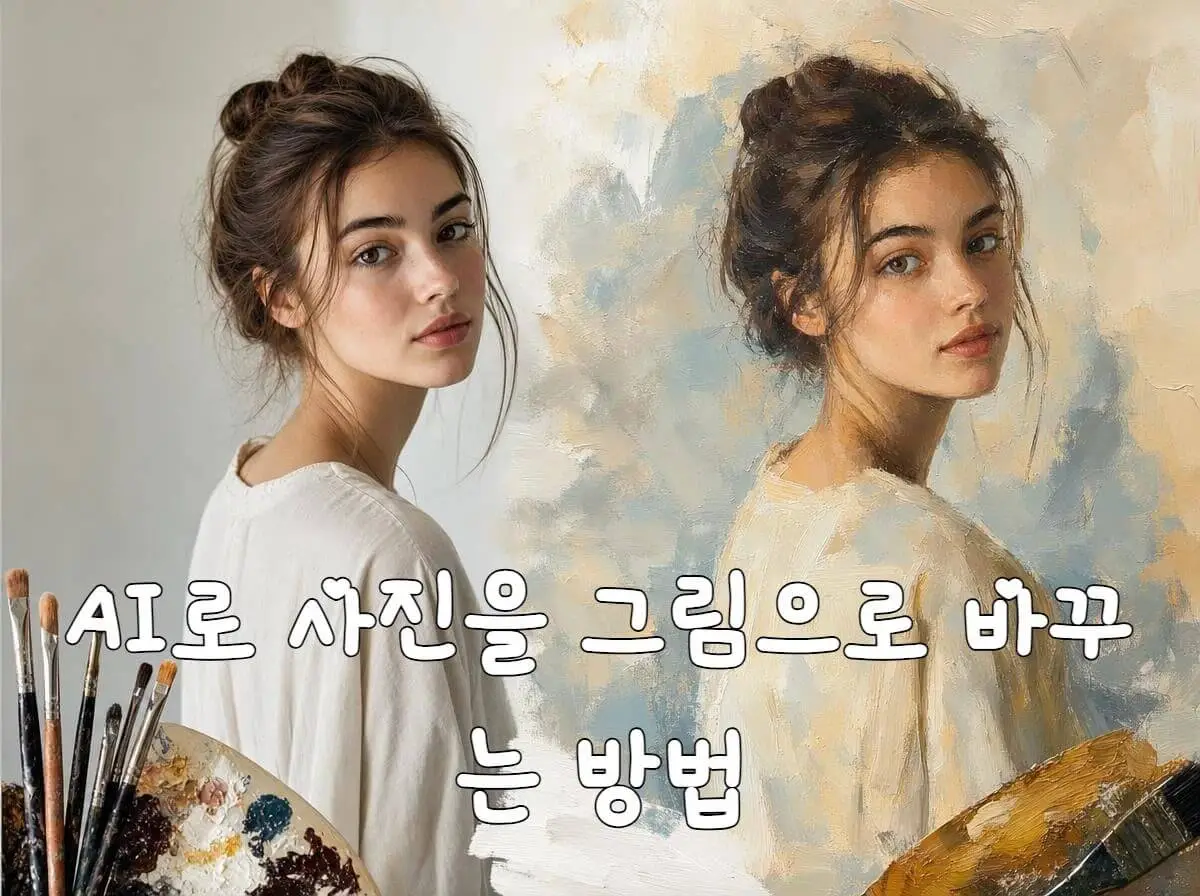
사진을 그림으로 바꿔 봤는데 얼굴이 낯선 사람처럼 변하거나, 평면적인 필터를 씌운 듯한 결과가 나온 적이 있나요? 자연스러운 유화나 수채화 질감을 만들면서 실제 인물의 얼굴 특징을 유지하려면 단순히 ‘예술적으로’라고 쓰는 것보다 프롬프트 구조를 구체적으로 잡아야 합니다. 이 글에서는 사진 그림 변환 AI에 적합한 원본 사진을 고르는 법부터 스타일 선택, 얼굴 유지 방법, 바로 복사해 쓸 수 있는 프롬프트까지 순서대로 설명합니다.
 얼굴 유지 3단계
선명한 원본을 업로드하세요: 초점이 맞고 빛이 고른 사진을 참조 이미지로 사용합니다.
실제 재료의 질감을 묘사하세요: ‘예술적인’ 같은 추상적인 표현 대신 두꺼운 임파스토, 눈에 보이는 붓 자국, 유화 글레이징, 번지는 수채 물감처럼 구체적으로 적습니다.
얼굴이 달라지면 바로 한 요소만 조정하세요: 스타일 강도를 낮추거나 모호한 표현을 얼굴 특징을 유지하는 긍정형 지시로 바꿉니다.
이 글의 내용:
1. 원본 사진 선택과 그림 스타일 가이드
참조 이미지의 화질과 구도는 생성 모델이 인물의 특징을 얼마나 정확하게 읽는지에 직접 영향을 줍니다. 압축이 적고 조명이 선명한 원본 사진을 고르면 스타일을 바꾸는 과정에서 얼굴이 왜곡될 가능성을 줄일 수 있습니다.
| 기준 | 권장 방법 | 피해야 할 사진 |
|---|---|---|
| 선명도와 해상도 | 눈과 턱선이 또렷한 고해상도 원본 사진 | 저해상도 캡처, 픽셀이 깨진 이미지, SNS에서 심하게 압축된 사진 |
| 조명 | 균형 잡힌 자연광 또는 부드러운 방향성 스튜디오 조명 | 얼굴 절반을 가리는 강한 그림자 또는 지나친 역광 |
| 구도 | 얼굴이 중앙에 있고 선명하며 가려지지 않은 인물 사진 | 인물별 얼굴 픽셀이 너무 적은 원거리 단체 사진 |
| 사전 보정 | 피부 윤곽과 얼굴 형태가 자연스럽게 보이는 무필터 사진 | 피부 보정이 강한 셀카 또는 AR 효과로 얼굴이 변형된 사진 |
사진 주제에 맞는 그림 스타일 고르기
유화, 수채화, 과슈처럼 표현 방식이 달라지면 얼굴의 세부 묘사도 달라집니다. 사진 주제에 맞는 스타일을 고르면 그림의 질감을 살리면서도 원본 인물의 인상을 유지하기 쉽습니다.
| 스타일 | 잘 어울리는 사진 | 원본 재현도 | 핵심 질감 |
|---|---|---|---|
| 클래식 유화 | 1인 인물, 프로필 사진, 액자용 작품 | 높음: 피부를 섬세한 붓질로 표현하면 구조가 잘 유지됨 | 글레이징, 임파스토 하이라이트, 리넨 캔버스 결 |
| 수채화 | 반려동물, 꽃, 야외 여행 사진 | 보통: 스타일 강도를 낮게 조절하는 편이 좋음 | 옅은 안료층, 번짐 효과, 냉압착 수채화지 |
| 과슈 일러스트 | 커플, 가족, 일상 인물 사진 | 높음: 깔끔하고 불투명한 색면으로 표현 | 불투명한 색층, 은은한 종이 결 |
| 목탄과 연필 | 극적인 인물, 건축 사진 | 높음: 윤곽과 명암의 정확도가 중요함 | 교차 해칭, 문지른 그림자, 거친 종이 질감 |
| 인상주의 유화 | 풍경, 정원, 도시 전경 | 보통: 짧은 붓질은 배경 표현에 특히 적합함 | 두꺼운 임파스토, 얼룩진 빛, 색을 나눠 찍은 붓질 |
| 회화풍 애니메이션 | 아바타, 스타일화된 프로필 이미지 | 보통: 예술적 스타일에 맞춰 비율이 달라질 수 있음 | 부드러운 셀 셰이딩, 매끄러운 선, 림 라이트 |
2. 6단계 프롬프트 공식과 예시 12개
여러 AI 이미지 변환 도구에서 시행착오를 줄이려면 다음 6단계 구조에 맞춰 프롬프트를 작성해 보세요.
프롬프트 6단계[1. 참조 이미지] + [2. 유지할 얼굴 특징] + [3. 그림 스타일] + [4. 재료와 질감] + [5. 조명과 색감] + [6. 구도]
- 1. 참조 이미지 지정: “업로드한 사진을 주요 참조 이미지로 사용하세요.”
- 2. 유지할 얼굴 특징: “원본 인물의 얼굴 비율, 눈 모양, 표정, 턱선을 정확히 유지하세요.”
- 3. 그림 스타일: “섬세한 붓질의 클래식 유화로 다시 그리세요.”
- 4. 재료와 질감: “겹겹이 쌓인 글레이즈, 고운 리넨 캔버스 결, 손에 잡힐 듯한 임파스토 하이라이트를 표현하세요.”
- 5. 조명과 색감: “따뜻한 렘브란트풍 방향성 스튜디오 조명을 적용하세요.”
- 6. 구도: “얼굴 특징은 섬세하고 선명하게 유지하고 옷과 배경에는 더 과감한 붓질을 적용하세요.”
복사해서 바로 쓸 수 있는 한국어 프롬프트 12개
1르네상스 스튜디오 유화: 1인 인물

2현대 팔레트 나이프 유화: 1인 인물

3인상주의 유화 프로필 사진

4무광 과슈 일러스트: 커플

5빈티지 가족 유화

6부드러운 인상주의 수채화: 웨딩·커플
7투명한 수채화 번짐: 반려동물
8목탄과 파스텔 습작: 반려동물

9클래식 반려동물 유화
10인상주의 임파스토: 여행 풍경

11건축 팔레트 나이프 유화: 도시 풍경
12회화풍 애니메이션 초상화: 아바타

3. 필터처럼 보이는 인물화를 개선하는 과정
프롬프트가 너무 단순하면 AI 이미지 변환 도구가 손으로 그린 듯한 질감 대신 평면적인 디지털 효과를 만들기 쉽습니다. 다음은 이런 문제를 고치는 프롬프트 수정 과정입니다.
 첫 번째 시도: 너무 단순한 프롬프트
프롬프트: 이 사진을 유화로 바꿔 주세요.
결과:
- ❌ 얼굴이 조금 달라지거나 지나치게 매끄러워졌습니다.
- ❌ 붓 질감이 평면적이고 반복적이어서 기본 디지털 필터처럼 보입니다.
- ❌ 배경의 깊이와 자연스러운 캔버스 결이 부족합니다.

 두 번째 시도: 얼굴 특징을 구체적으로 적은 프롬프트
프롬프트: 주요 인물의 원래 얼굴 비율, 눈 모양, 부드러운 미소, 헤어스타일, 전경의 인물을 바라보는 자연스러운 시선을 유지하세요. 따뜻한 조명, 두 사람이 담긴 자연스러운 구도, 얕은 피사계 심도를 그대로 살리세요. 눈에 보이는 겹겹의 붓질, 은은한 임파스토 하이라이트, 고운 리넨 캔버스 결을 적용한 전통 유화 초상화로 다시 그리세요. 얼굴 특징은 섬세하게 표현하고 옷, 전경의 인물, 배경에는 더 두껍고 표현적인 붓질을 적용하세요.
결과:
- ✅ 원래의 부드러운 미소와 자연스러운 시선을 살려 원본 인물의 인상을 유지했습니다.
- ✅ 부드럽게 흐려진 전경의 인물을 포함해 따뜻하고 자연스러운 구도를 살렸습니다.
- ✅ 겹겹의 붓질과 자연스러운 리넨 캔버스 결로 실제 유화 같은 질감을 만들었습니다.

4. 사진을 그림으로 바꿀 때 어떤 AI 모델을 써야 할까?
생성형 AI 이미지 모델마다 학습 구조와 개발사가 제공하는 기능이 달라 참조 이미지와 그림 스타일을 처리하는 방식에도 차이가 있습니다. 하나의 ‘최고’ 도구를 찾기보다 필요한 결과에 맞춰 모델을 고르고 같은 원본과 프롬프트로 비교하세요.
| 모델·엔진 | 주요 공식 기능 | 확인할 항목 |
|---|---|---|
| FLUX 시리즈 (Black Forest Labs) | 참조 기반 편집, 캐릭터 일관성, 편집하지 않은 영역 유지에 중점을 둡니다. | 인물 사진 변환 시 얼굴 구조 유지와 조명의 자연스러움을 확인하세요. |
| Seedream 엔진 (ByteDance) | 참조 이미지의 일관성, 얼굴 특징 유지, 색상과 스타일 변환에 중점을 둡니다. | 회화 질감의 깊이, 임파스토 붓질, 스타일 변환 결과를 확인하세요. |
| GPT 이미지 모델 (OpenAI API) | 자세한 자연어 지시를 따르며 참조 이미지 특징을 맞추는 제어 기능을 제공합니다. | 배경 수정 등 복잡하고 구체적인 프롬프트를 적용할 때 사용해 보세요. |
참고: 위 내용은 보편적인 품질 순위가 아니라 공식 기술 기능을 바탕으로 한 작업 방향입니다. 결과는 프롬프트 구조, 원본 사진 화질, 모델 버전, 생성 설정에 따라 달라질 수 있습니다. 제공사 정보는 Seedream 공식 소개와 OpenAI 이미지 생성 가이드에서 최신 내용을 확인하세요.
같은 사진으로 모델별 결과 비교하기
서로 다른 이미지 생성 엔진이 같은 프롬프트와 참조 사진을 어떻게 처리하는지 나란히 비교해 보세요.
모델 결과 비교아래 이미지는 하나의 원본 사진과 동일한 프롬프트를 여러 이미지 엔진에 적용한 비교 결과입니다.

1. Seedream 5.0 결과

2. Nano Banana 결과

3. GPT Image 2 결과

4. FLUX 결과

5. ChatArt에서 모델별 그림 결과 비교하기
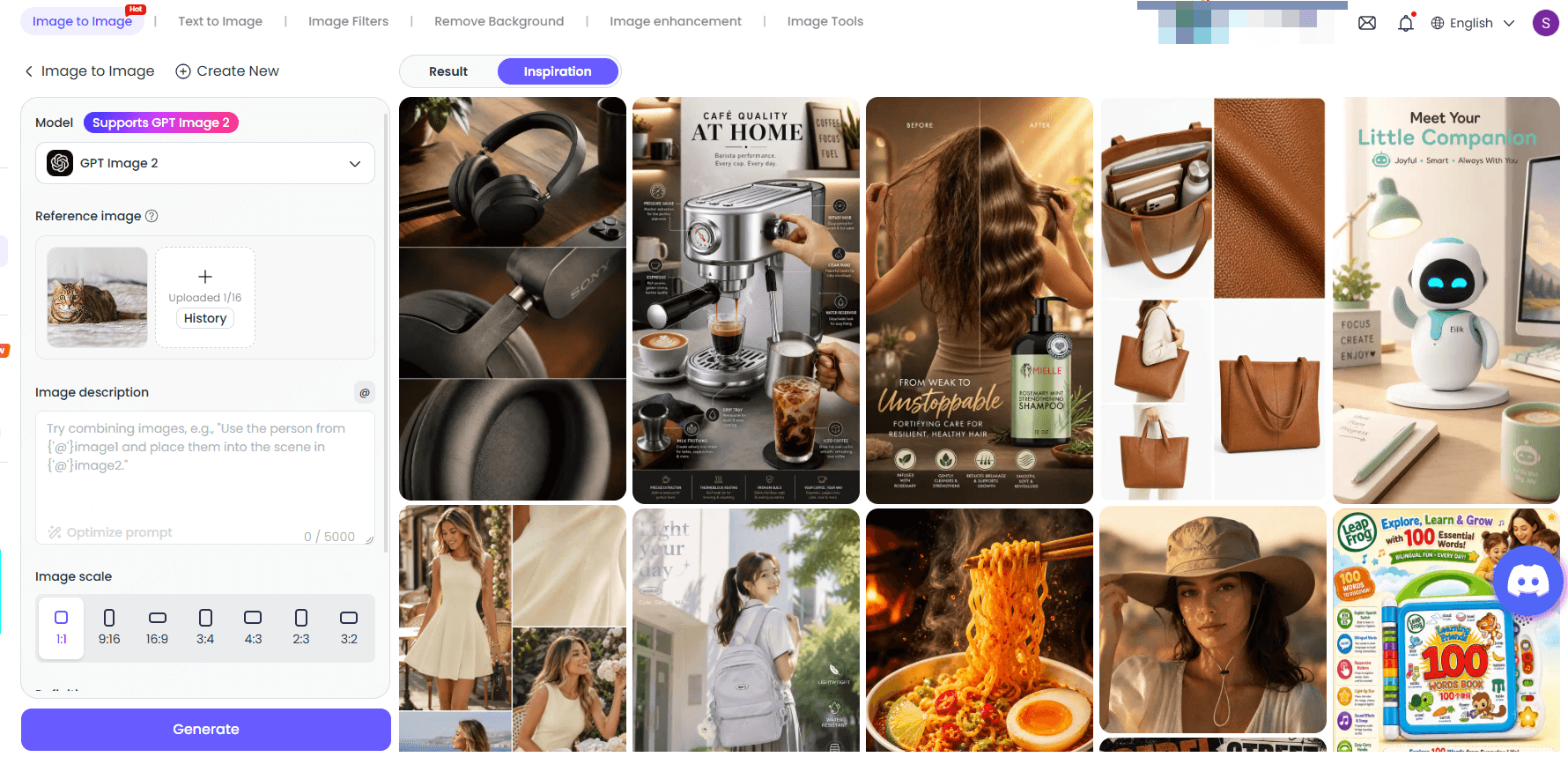
어떤 이미지 모델이 내 사진에 가장 잘 맞는지 확신하기 어렵다면 여러 플랫폼에서 작업을 처음부터 반복할 필요가 없습니다. ChatArt에서는 같은 참조 사진과 프롬프트를 여러 이미지 생성 모델에 적용할 수 있어 원본 인물과의 유사도, 그림 질감, 스타일 표현을 한 작업 공간에서 비교하기 쉽습니다.

ChatArt - 사진을 그림으로 바꾸는 멀티 모델 작업 공간
- 여러 엔진 비교: 이미지를 다시 업로드하지 않고 이미지 생성 엔진을 바꿀 수 있습니다.
- 얼굴 특징 유지 테스트: 모델별로 원본 인물의 얼굴 특징을 얼마나 잘 유지하는지 비교할 수 있습니다.
- 간단한 작업 흐름: 구조화된 프롬프트 예시를 참조 사진에 바로 적용할 수 있습니다.
ChatArt에서 모델별 결과를 생성하고 비교하는 방법

6. 얼굴 특징을 유지하며 사진을 그림으로 바꾸는 방법
AI로 사진을 유화나 수채화로 바꾸면 생성 모델은 원본의 구조와 프롬프트에 적힌 그림 스타일 사이에서 균형을 잡습니다. 스타일 설명이 지나치게 강하면 원본과 다른 얼굴이 나올 수 있습니다.
부정문 대신 유지할 특징을 구체적으로 쓰기
생성형 이미지 모델마다 프롬프트를 처리하는 방식이 다릅니다. 기존 확산 모델에서는 원하지 않는 변화를 막기 위해 부정형 프롬프트를 많이 사용했습니다. 반면 GPT 같은 최신 모델 중에는 별도의 부정형 프롬프트를 지원하지 않는 경우도 있어, 그대로 유지할 특징을 긍정문으로 명확하게 적는 편이 더 효과적입니다.
❌ 모호하고 오래된 방식
얼굴을 바꾸지 마세요. 눈을 왜곡하지 마세요. 흐릿한 특징은 제외하세요.
문제점: 부정형 프롬프트를 지원하지 않는 모델은 이런 지시를 반영하지 못할 수 있고, 다른 모델도 강한 스타일 표현을 부정형 문장보다 우선할 수 있습니다.
✅ 구체적인 얼굴 유지 조건
원본의 얼굴 비율, 눈 모양, 표정, 헤어스타일, 턱선 구조를 유지하세요. 얼굴 피부에는 섬세하고 정돈된 붓질을 적용하고, 두꺼운 물감 질감은 옷과 배경에 집중하세요.
효과적인 이유: 유지할 얼굴 구조를 명확히 정하고, 섬세한 질감과 두꺼운 질감을 각각 어디에 적용할지 생성 모델에 알려 주기 때문입니다.
일반 디지털 필터와 생성형 AI 그림의 차이
생성형 AI 그림이 기존 사진 필터와 어떻게 다른지 알면 얼굴 구조를 지키는 프롬프트가 왜 필요한지 이해하기 쉽습니다.
| 항목 | 일반 디지털 필터 | 생성형 AI 그림 변환 |
|---|---|---|
| 픽셀 처리 | 기존 픽셀 위에 알고리즘 패턴을 직접 덧씌움 | 참조 이미지와 프롬프트 내용을 바탕으로 시각 요소를 다시 구성함 |
| 얼굴 구조 유지 | 왜곡이나 기하학적 편집을 적용하지 않으면 기존 픽셀 구조가 대체로 유지됨 | 스타일 변화로 얼굴이 달라지지 않도록 프롬프트에 유지 조건을 명확히 적어야 함 |
| 물감 질감 표현 | 반복적이고 평면적인 디지털 캔버스 효과 | 붓질 방향, 물감 두께, 자연스러운 캔버스 결을 다양하게 표현함 |
| 세부 조정 | 정해진 프리셋과 슬라이더로 조절함 | 재료, 조명, 붓질 기법, 분위기를 텍스트로 구체적으로 지정함 |
7. 자주 묻는 질문
1사진을 그림으로 바꿀 때 AI가 얼굴을 바꾸는 이유는 무엇인가요?
요청한 스타일이 너무 강하거나 원본 사진이 선명하지 않거나 참조 이미지의 영향이 약하면 얼굴이 달라질 수 있습니다. 선명한 인물 사진으로 시작하고, 유지할 얼굴 특징을 구체적으로 적은 뒤 얼굴이 달라지면 스타일 강도를 낮추세요.
2얼굴을 유지하면서 사진을 유화로 바꾸려면 어떻게 해야 하나요?
프롬프트 앞부분에 얼굴 유지 지시를 넣고, 얼굴에는 섬세한 붓질을 적용하며 두꺼운 임파스토 질감은 배경과 옷에만 사용하도록 적으세요. 고해상도 원본 사진을 사용하면 얼굴 특징을 더 정확하게 읽는 데 도움이 됩니다.
3사진을 그림으로 바꾸는 데 좋은 AI 프롬프트는 무엇인가요?
참조 이미지, 유지할 얼굴 특징, 회화 재료의 질감을 한 문장에 함께 넣는 것이 좋습니다. 예: 업로드한 사진을 참조 이미지로 사용하세요. 얼굴 특징, 눈 모양, 표정을 정확히 유지하세요. 고운 리넨 캔버스 결, 글레이징으로 표현한 피부 톤, 은은한 임파스토 하이라이트를 적용한 클래식 유화로 다시 그리세요.
4AI로 만든 유화가 필터처럼 보이는 이유는 무엇인가요?
‘예술적인’, ‘그림 효과’처럼 모호한 표현만 쓰고 실제 재료를 설명하지 않으면 필터처럼 보이기 쉽습니다. 겹겹이 쌓인 유화 글레이즈, 눈에 보이는 팔레트 나이프 자국, 손에 잡힐 듯한 임파스토 물감 두께, 리넨 캔버스 질감처럼 물리적인 특징을 적어 보세요.
5가족사진을 그림으로 바꿀 수 있나요?
네. 가족사진을 변환할 때는 모든 인물의 특징을 유지하도록 분명히 지시하세요. 예: 업로드한 사진 속 모든 사람의 얼굴 특징, 키 차이, 위치, 표정을 유지하세요. 따뜻한 분위기의 캔버스 유화 초상화로 바꾸세요.
6반려동물 사진을 수채화로 바꿀 수 있나요?
네. 투명하게 번지는 수채화는 반려동물 사진과 잘 어울립니다. 예: 털무늬, 눈동자 색, 주둥이 모양을 정확히 유지하세요. 냉압착 종이에 부드러운 웨트 온 웨트 안료 번짐을 적용한 수채화로 표현하세요.
7AI 그림을 더 사실적으로 만드는 방법은 무엇인가요?
지나치게 채도가 높은 색과 디지털 피부 보정을 피하세요. 따뜻한 창가 빛 같은 자연스러운 방향성 조명, 은은하게 겹친 물감층, 불규칙한 표면 질감, 균형 잡힌 대비를 요청하면 좋습니다.
8AI로 만든 그림을 실제 캔버스에 인쇄할 수 있나요?
네. 큰 캔버스에 인쇄하려면 완성 이미지를 실제 출력 크기 기준 300 DPI의 고해상도로 생성하거나 업스케일하세요. 프롬프트에 유화 질감과 캔버스 결을 적으면 인쇄물에서도 손으로 그린 듯한 느낌을 살리는 데 도움이 됩니다.
9오래되거나 흐릿한 사진도 그림으로 바꿀 수 있나요?
원본 해상도가 매우 낮거나 흐리면 생성 모델이 얼굴의 세부 특징을 정확히 읽기 어렵습니다. 먼저 사진의 노이즈와 선명도를 보정한 다음 AI 그림 변환을 진행하세요.
10AI로 변환한 사진을 선물이나 상업 프로젝트에 사용할 수 있나요?
본인이 권리를 보유한 원본 사진으로 만든 AI 인물화는 맞춤 선물, 벽 장식, 주문 제작 인쇄물 등에 활용할 수 있습니다. 상업적으로 사용하기 전에는 원본 사진의 권리와 사용한 AI 생성 플랫폼의 최신 이용약관을 확인하세요.
마무리
자연스러운 AI 그림을 만들려면 스타일 프리셋보다 원본 사진부터 잘 골라야 합니다. 선명한 사진을 사용하고, 반드시 유지할 특징을 적고, 한 가지 회화 재료와 실제 질감을 구체적으로 묘사하세요. 얼굴이나 질감이 달라질 때는 한 번에 하나의 요소만 바꿔야 원본, 모델, 프롬프트 중 어디에서 문제가 생겼는지 찾을 수 있습니다.
이제 ChatArt AI 이미지 생성기에서 같은 원본 사진과 프롬프트를 유지한 채 여러 모델을 비교해 보세요. 매번 가장 눈에 띄는 문제 하나만 수정하면 원하는 그림에 더 빠르게 가까워질 수 있습니다.
틱톡 영상 만드는 법: 규격, 편집 팁, AI 생성 방법 | ChatArt
AI 키스 영상 만들기|사진 2장으로 쓰는 프롬프트 30가지
AI 이미지 생성 프롬프트 30개|인물·제품·애니 예시 모음

