





틱톡 영상 만드는 법: 규격, 편집 팁, AI 생성 방법 | ChatArt

5 분 읽다
좋은 틱톡 영상은 단순히 녹화 버튼을 누르는 것에서 끝나지 않습니다. 하나의 분명한 주제, 처음 1~3초의 훅, 세로 화면 구성, 빠르게 정리된 편집, UI에 가려지지 않는 자막 배치가 함께 맞아야 합니다.
첫 영상을 준비하는 경우, 기존 영상을 쇼츠처럼 재편집하는 경우, AI로 부족한 장면을 보완하려는 경우 모두 따라 할 수 있도록 제작 흐름을 정리했습니다.
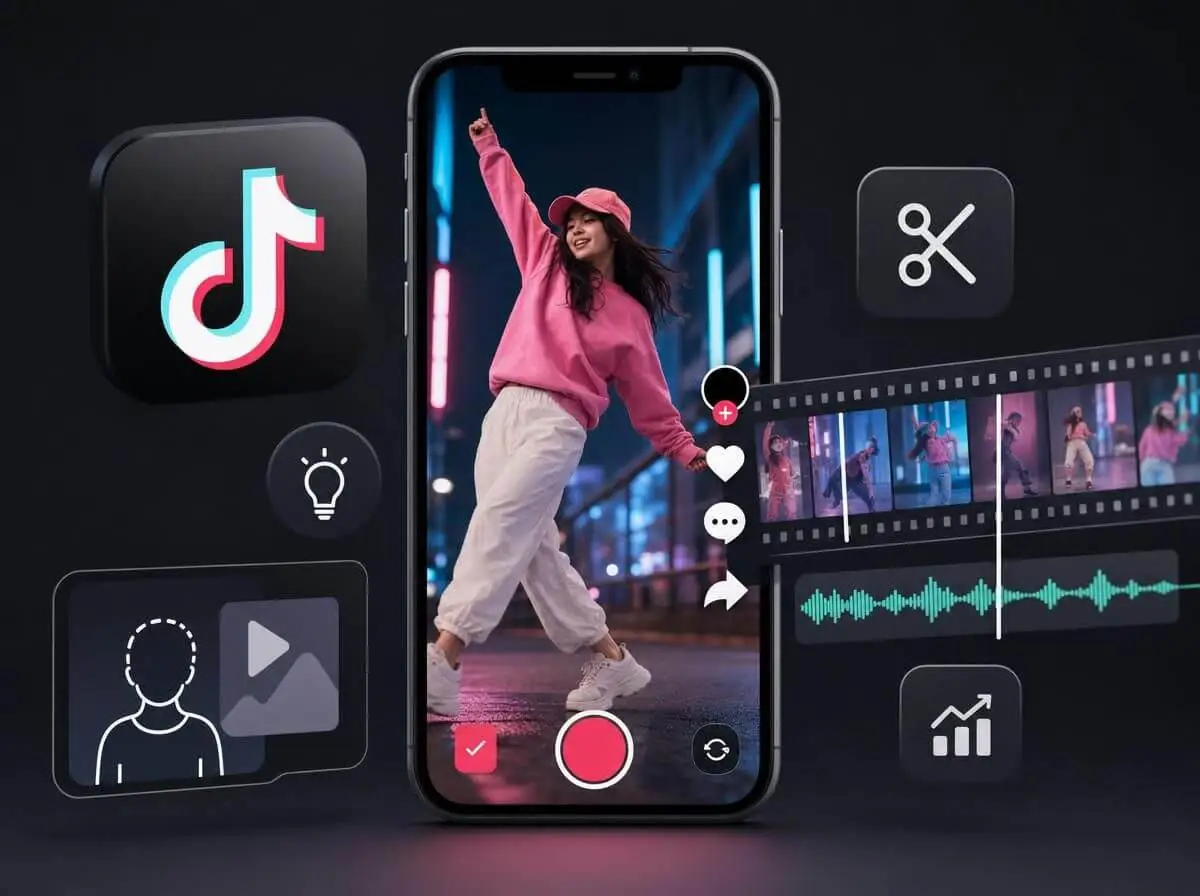
이 글에서 다루는 내용:
틱톡 영상 제작 순서
빠른 답변: 틱톡 영상은 어떻게 만들까요?
 가장 빠른 틱톡 제작 흐름
- 하나의 주제나 메시지를 정합니다.
- 첫 1~3초에 보여 줄 화면 또는 말을 정합니다.
- 9:16 세로 영상을 촬영하거나 기존 영상을 세로로 재구성합니다.
- 침묵, 반복 설명, 불필요한 장면을 잘라냅니다.
- 자막, 화면 텍스트, 선명한 오디오를 추가합니다.
- 중요한 화면이 틱톡 UI에 가려지지 않는지 확인합니다.
- 내용을 설명하는 자연스러운 캡션을 씁니다.
- 게시 후 평균 시청 시간과 유지율을 보고 다음 영상을 개선합니다.
제작 전에 준비할 것
비싼 장비가 없어도 틱톡 영상은 만들 수 있습니다. 먼저 다음 네 가지를 준비하면 제작이 훨씬 수월합니다.
- 촬영 장비: 스마트폰, 깨끗한 렌즈, 안정적인 조명. 창가 자연광이나 작은 링라이트도 충분합니다.
- 편집 도구: 틱톡 내장 편집기, CapCut, 또는 ChatArt로 스크립트와 AI B-roll을 준비할 수 있습니다.
- 오디오: 스마트폰 녹음, 핀 마이크, 또는 틱톡에서 사용 가능한 음원을 활용합니다.
- 명확한 기획: 한 영상에서는 하나의 팁, 하나의 문제, 하나의 상품 포인트만 다룹니다.
1구체적인 아이디어 하나를 고르기
짧은 영상에 여러 주제를 넣으면 메시지가 흐려집니다. 빠른 팁, 상품 데모, 사용 전후 비교, 시청자의 문제 해결처럼 하나의 목적에 집중하세요.
2오프닝 훅 작성하기
촬영 전에 첫 1~3초를 먼저 설계합니다. 피드에서 자동 재생되는 순간 어떤 장면을 보여 줄지, 어떤 문장으로 멈추게 할지 정해야 합니다.
3촬영하거나 소재 모으기
- 스마트폰은 세로로 들고 9:16 구도를 기준으로 촬영합니다.
- 주요 광원이 인물이나 상품 앞쪽에 오도록 합니다.
- 긴 한 컷보다 짧은 클립 여러 개가 편집하기 쉽습니다.
4흐름을 깔끔하게 편집하기
편집 도구에 클립을 불러온 뒤, 시작 전 공백, 말실수, 반복 설명, 정보가 없는 장면을 먼저 제거합니다. 빠른 편집보다 중요한 것은 의미 없는 시간을 줄이는 것입니다.
5자막과 오디오 추가하기
- 화면 텍스트: 핵심만 짧게 보여 줍니다. 많은 사용자가 소리를 낮추거나 끄고 영상을 봅니다.
- 오디오 밸런스: 배경 음악은 음성보다 낮게 두고, 내레이션이 또렷하게 들리도록 합니다.
6UI 안전 영역 확인하기
자막, 로고, 상품, 중요한 동작이 오른쪽 버튼이나 하단 캡션 영역에 가려지지 않도록 중앙에 배치합니다.
7명확한 캡션 작성하기
영상에서 무엇을 알려 주는지 자연스럽게 설명하세요. 검색될 만한 단어를 쓰되 키워드만 나열하지 않는 것이 좋습니다.
8게시 후 데이터 확인하기
게시 후 24~48시간이 지나면 평균 시청 시간, 유지율, 저장과 댓글을 확인합니다. 이탈이 큰 구간은 다음 영상에서 수정합니다.
기존 영상으로 틱톡 만드는 방법
긴 영상, 팟캐스트, 라이브 클립, 상품 데모는 세로형 숏폼으로 다시 편집할 수 있습니다. 전체를 줄이는 것보다 독립적으로 이해되는 한 부분을 고르는 것이 핵심입니다.
긴 원본 → 핵심 장면 선택 → 9:16 재구성 → 훅을 앞으로 → 불필요한 부분 삭제
- 핵심 장면 선택: 20~60초 안에 하나의 메시지가 전달되는 구간을 고릅니다.
- 세로 화면으로 재구성: 인물, 상품, 화면 조작이 중앙에 남도록 자릅니다.
- 강한 포인트를 앞에 배치: 느린 도입부를 줄이고 가장 흥미로운 장면이나 문장을 맨 앞에 둡니다.
- 자막과 B-roll 보완: 맥락이 부족하면 자막, 상품 컷, AI 보조 영상을 추가합니다.
- 내보내기와 업로드: 1080 × 1920 픽셀로 내보낸 뒤 틱톡에 업로드합니다.
틱톡 영상 규격, 훅, 편집 팁
틱톡 영상 기본 규격
| 항목 | 권장 설정 | 실무 팁 |
|---|---|---|
| 화면 비율 | 9:16 세로 | 처음부터 세로로 촬영하거나 가로 영상을 세로로 재구성합니다. |
| 해상도 | 1080 × 1920 픽셀 | 선명도와 업로드 효율의 균형이 좋습니다. |
| 영상 길이 | 콘텐츠에 맞게 | 전달할 내용을 다 말했으면 끝냅니다. 길이를 채우는 설명은 줄입니다. |
| 자막 | 화면 텍스트 또는 자동 자막 | 무음 시청자도 이해할 수 있게 만듭니다. |
| AI 표시 | 틱톡의 현재 규칙 준수 | 사실적인 합성 영상이나 음성 복제 등은 필요 시 표시합니다. |
틱톡 안전 영역과 화면 배치
기기마다 화면 표시가 조금씩 다르므로, 정확한 픽셀보다 UI에 가려지지 않는 중앙 영역을 기준으로 디자인하는 것이 현실적입니다.
 TikTok UI 안전 영역
상단: 검색창과 탭 영역을 피합니다.
오른쪽: 좋아요, 댓글, 공유 버튼 공간을 비워 둡니다.
하단: 계정명, 캡션, 음원 표시와 겹치지 않게 합니다.
중앙: 인물, 상품, 핵심 자막을 가장 보기 쉬운 곳에 둡니다.
25초 틱톡 구성 예시
교육형, 상품 소개형, 팁 콘텐츠는 아래 흐름으로 먼저 초안을 잡으면 구성하기 쉽습니다.
| 0~3초 | 3~8초 | 8~22초 | 22~25초 |
|---|---|---|---|
| 훅 시선 붙잡기 |
맥락 문제 제시 |
가치 방법 또는 결과 보여 주기 |
마무리 요약 또는 다음 행동 |
바로 응용할 수 있는 틱톡 훅
| 훅 유형 | 화면 문구 또는 말하기 예시 | 잘 맞는 콘텐츠 |
|---|---|---|
| 결과 먼저 | "이 원본 영상을 3분 만에 숏폼으로 바꿔 보겠습니다." | 튜토리얼, 작업 과정 |
| 문제 제기 | "초반 이탈이 많다면 이 자막 위치부터 확인하세요." | 편집 팁, 크리에이터 조언 |
| 반전 | "모든 침묵을 잘라내면 오히려 영상이 어색해질 수 있습니다." | 편집 노하우, 오해 바로잡기 |
| 실연 | "이 상품 사진을 틱톡 오프닝 컷으로 바꿔 보겠습니다." | 상품 데모, AI 도구, 비교 영상 |
속도감을 높이는 편집 습관
- 빈 시간을 줄이기: 긴 침묵, 반복 설명, 말실수는 이탈을 만듭니다.
- 몇 초마다 시각 변화 넣기: 줌, 자막, B-roll, 다른 각도로 화면에 변화를 줍니다.
- 자막 가독성 높이기: 배경에 묻히지 않도록 대비, 배경 박스, 외곽선을 활용합니다.
얼굴을 보이지 않고 틱톡 영상 만드는 방법
얼굴을 드러내지 않아도 틱톡 채널을 운영할 수 있습니다. 교육 콘텐츠, 도구 소개, 상품 데모, 정보성 계정, 니치 주제에 특히 잘 맞습니다.
1화면 녹화 튜토리얼
모바일 또는 PC 화면을 녹화하고, 조작 과정을 자막이나 내레이션으로 설명합니다. 앱 소개, 웹 서비스 시연, 도구 비교에 적합합니다.
2기존 소재와 스톡 영상 활용
상품 사진, 기존 영상, 허가된 스톡 소재를 조합하고 텍스트, 음성, 음악으로 하나의 흐름을 만듭니다.
3AI 영상으로 부족한 장면 보완
특정 B-roll, 상품 움직임, 콘셉트 컷, 전환 장면만 AI로 만들 수 있습니다. 전체 영상을 AI에 맡기기보다 필요한 컷만 생성하는 방식이 더 자연스럽습니다. 자세한 과정은 아래 ChatArt로 틱톡 영상 생성하기를 참고하세요.
ChatArt로 틱톡 영상 생성하기
ChatArt는 아이디어 정리, 문안 작성, AI 영상 생성을 한 흐름에서 처리할 수 있는 도구입니다. 틱톡 제작에서는 텍스트 장면을 B-roll로 만들거나, 상품 사진과 캐릭터 이미지를 움직이게 하거나, 짧은 소스 클립을 만든 뒤 틱톡 또는 편집 앱에서 마무리하는 방식이 유용합니다.
틱톡 제작에 ChatArt를 쓰는 이유


- 두 가지 시작 방식: 장면이 아이디어에서 출발한다면 텍스트로 영상 만들기를, 상품 사진, 캐릭터, 일러스트 같은 시각 자료가 있다면 이미지로 영상 만들기를 사용합니다.
- 짧은 컷 단위 제작에 적합: 약한 오프닝, 상품 클로즈업, 전환 컷만 다시 만들 수 있어 전체 틱톡을 재제작하지 않아도 됩니다.
- 얼굴 없는 영상과 촬영이 어려운 장면에 유용: 상품 움직임, 콘셉트 컷, 보조 B-roll을 빠르게 만들 수 있습니다.
- 편집 앱으로 넘기기 쉬움: 생성한 클립을 다운로드한 뒤 틱톡이나 편집 앱에서 자막, 음악, 내레이션, 안전 영역, 게시 설정을 조정합니다.
ChatArt로 틱톡 영상 만드는 순서

- Text-to-Video: 원본 이미지가 없을 때 사용합니다. 피사체, 동작, 배경, 조명, 카메라 움직임을 문장으로 설명합니다.
- Image-to-Video: 상품 사진, 캐릭터, 일러스트의 외형을 유지해야 할 때 사용합니다. 추가하고 싶은 움직임만 설명합니다.
틱톡 프롬프트 예시:
9:16 세로 상품 영상. 새지 않는 텀블러가 출근 가방 안에서 옆으로 기울고, 카메라는 잠긴 뚜껑 클로즈업으로 천천히 이동한다. 액체는 새지 않는다. 자연스러운 아침빛, 사실적인 재질, 부드러운 움직임, 안정적인 상품 형태, 화면에 글자나 불필요한 물체 없음.
플랫폼 정책 참고:
TikTok의 AI 생성 콘텐츠 안내는 AI 생성 콘텐츠 표시를 켜는 것만으로 영상 배포가 자동 제한되지는 않는다고 설명합니다. 단, 게시물은 커뮤니티 가이드라인을 따라야 합니다.
자주 묻는 질문
1틱톡 영상은 어떤 순서로 만들면 되나요?
1~3초 훅을 만들고, 9:16 세로 소재를 촬영하거나 준비한 뒤, 불필요한 장면을 잘라내고, 자막과 오디오를 추가하고, 안전 영역을 확인한 다음 게시합니다.
2틱톡 영상 크기와 비율은 무엇이 좋나요?
기본은 9:16 세로 비율입니다. 작업 해상도는 1080 × 1920 픽셀을 권장합니다.
3기존 영상을 틱톡용으로 바꾸려면?
20~60초 핵심 구간을 고르고, 세로 화면으로 재구성하고, 강한 장면을 앞에 배치한 뒤, 자막과 B-roll을 보완해 내보내면 됩니다.
4사진으로도 틱톡 영상을 만들 수 있나요?
가능합니다. 틱톡 앱에서 새 게시물을 만들고 Upload, Photos를 선택해 여러 장의 사진을 고를 수 있습니다. 사진을 먼저 Image-to-Video로 움직이게 한 뒤 편집하는 방법도 있습니다.
5얼굴을 보이지 않고 틱톡을 만들 수 있나요?
가능합니다. 화면 녹화, 상품 데모, 스톡 영상, AI 생성 B-roll을 자막과 내레이션과 함께 사용하면 얼굴 없는 콘텐츠도 만들 수 있습니다.
6AI로 틱톡 영상을 생성할 수 있나요?
AI는 숏폼 스크립트 작성, 내레이션 준비, 세로형 B-roll 제작, Text-to-Video 또는 Image-to-Video 소재 생성에 활용할 수 있습니다. 마지막 편집과 게시 설정은 직접 확인하는 것이 좋습니다.
7AI 생성 표시를 하면 배포에 영향이 있나요?
TikTok의 AI 생성 콘텐츠 안내에 따르면, 커뮤니티 가이드라인을 지키는 한 AI 생성 콘텐츠 설정을 켜는 것 자체가 영상 배포에 영향을 주지는 않습니다.
결론
틱톡 영상은 복잡한 제작 환경 없이도 만들 수 있습니다. 하나의 주제를 정하고, 초반에 시선을 붙잡고, 세로 화면과 읽기 쉬운 자막, 불필요한 부분을 덜어낸 편집, UI 안전 영역 확인까지 챙기면 기본 완성도가 크게 올라갑니다.
실제로 촬영하는 것이 가장 잘 전달되는 장면은 직접 촬영하고, 촬영하기 어려운 컷이나 부족한 B-roll만 ChatArt의 Text-to-Video 또는 Image-to-Video로 보완하세요. 마지막에는 틱톡이나 편집 앱에서 오디오, 자막, 타이밍, 게시 설정을 정리하면 됩니다.
AI 키스 영상 만들기|사진 2장으로 쓰는 프롬프트 30가지
AI 이미지 생성 프롬프트 30개|인물·제품·애니 예시 모음
ChatGPT Images 2.0 연동 완료! ChatArt로 AI 디자인 워크플로우 업그레이드