

이미지 투 이미지 AI:
이미지를 편집하고 원하는 스타일로 바꿔 보세요
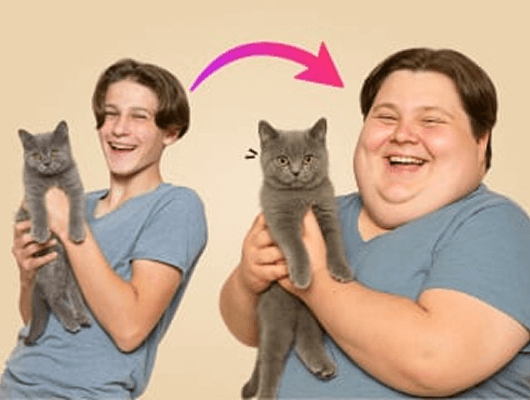
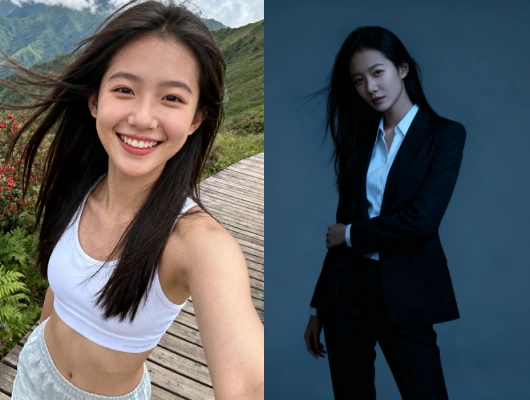
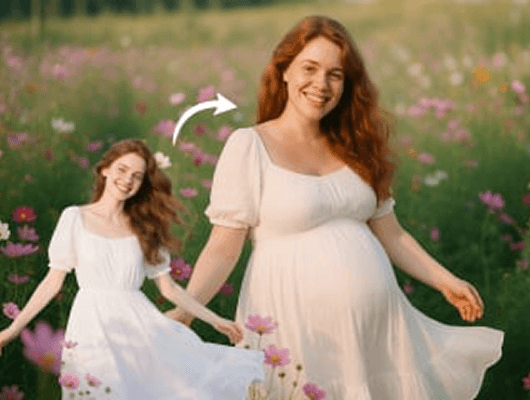
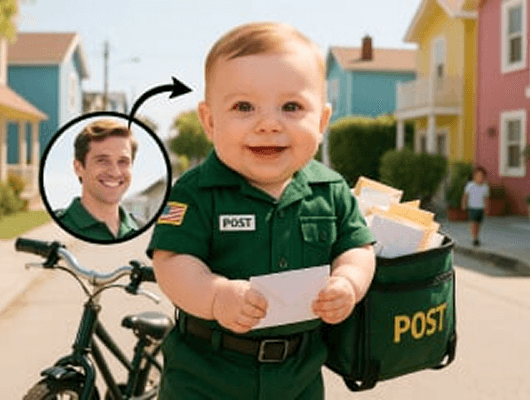
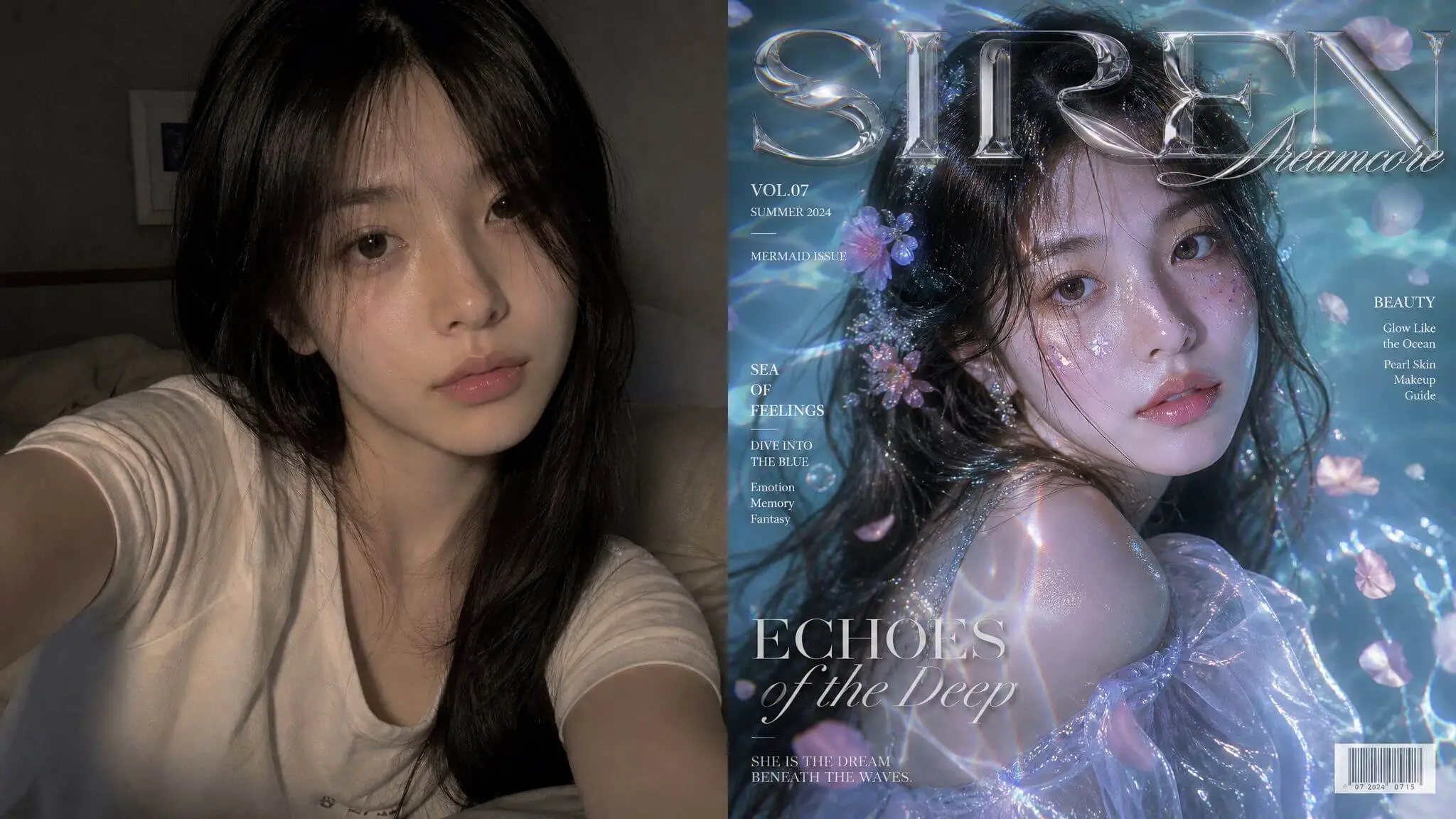
사진, 제품 이미지, 스케치 또는 작품을 업로드하세요. ChatArt에 유지할 부분과 바꿀 부분을 설명하고 AI 모델을 선택하면 원하는 결과를 생성할 수 있습니다.
사진, 제품 이미지, 스케치 또는 작품을 업로드하세요. ChatArt에 유지할 부분과 바꿀 부분을 설명하고 AI 모델을 선택하면 원하는 결과를 생성할 수 있습니다.
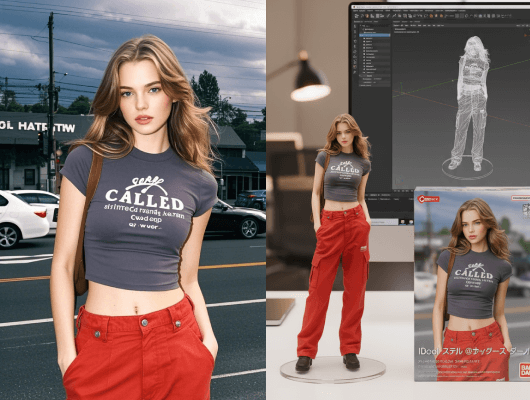
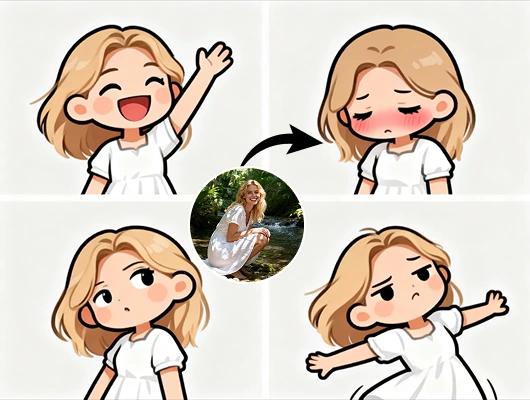
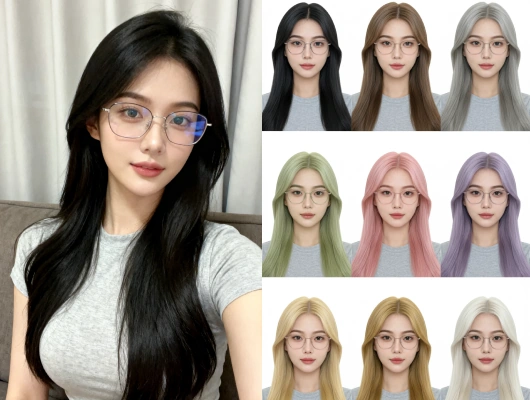
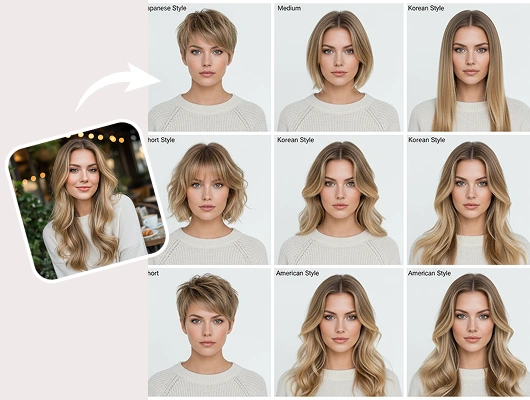
참조 이미지를 업로드하고 바꾸고 싶은 부분을 설명하세요. ChatArt가 원본 이미지를 시각적 참고 자료로 활용해 편집된 결과를 생성합니다.

어두운 사진을 밝게 만들고, 전체 색감을 바꾸거나, 장면에 더 따뜻하고 부드럽거나 극적인 조명을 적용하세요.
의상이나 액세서리, 제품의 모습을 바꾸거나 이미지 속 사물을 추가, 제거, 교체하세요.


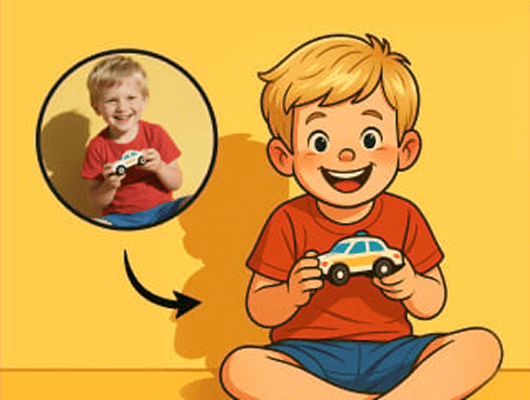
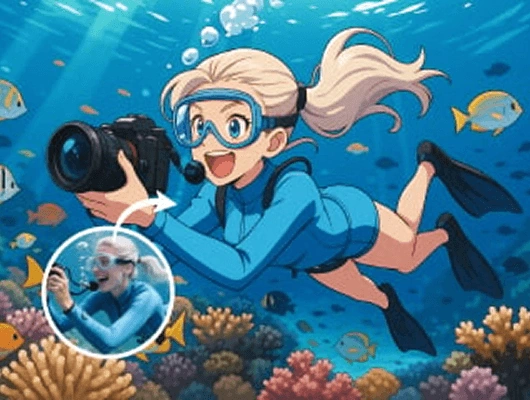
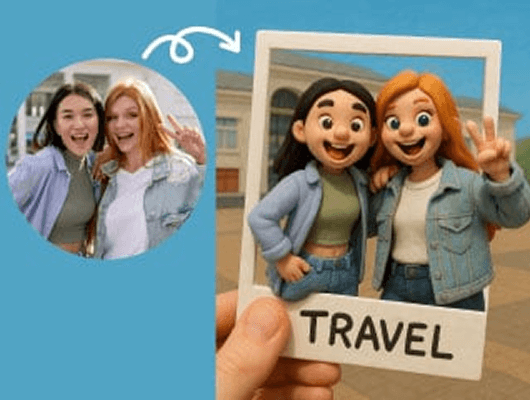
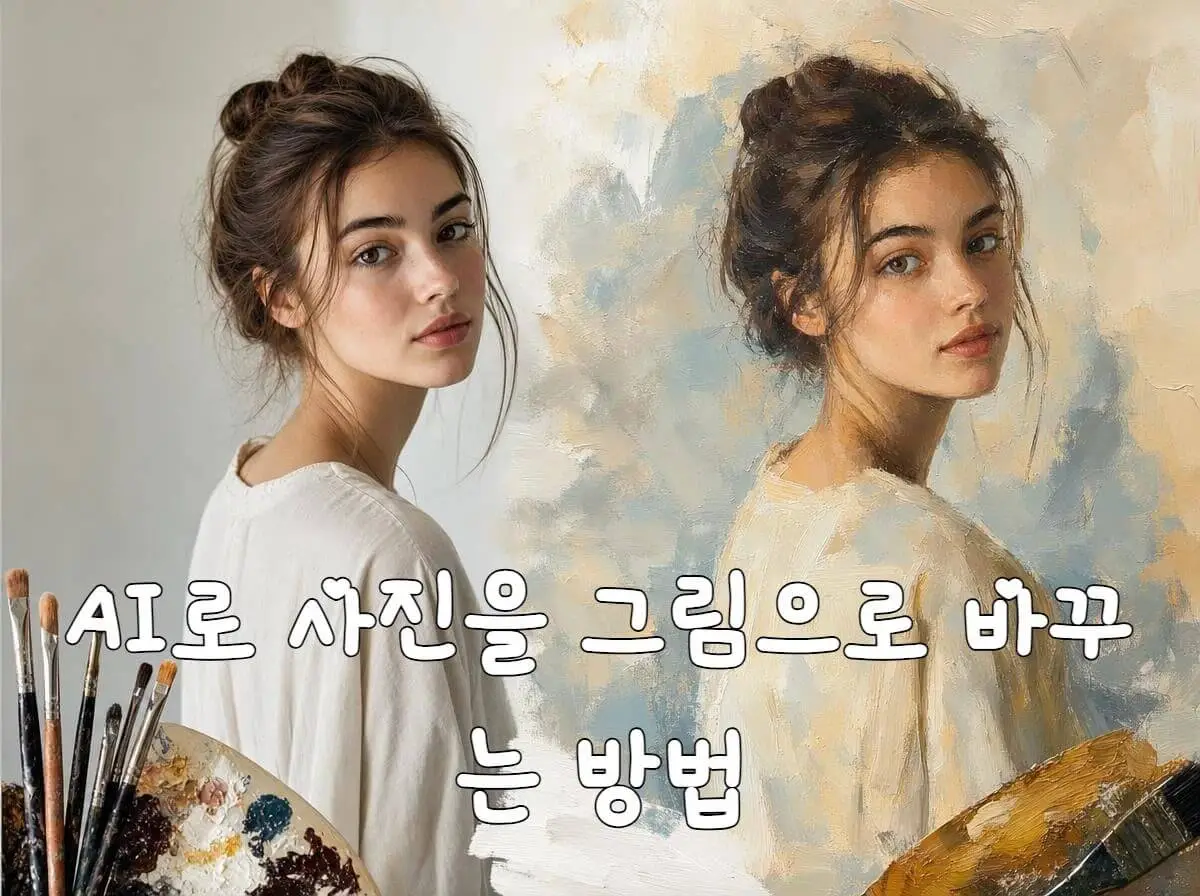
사진이나 스케치를 에디토리얼, 시네마틱, 일러스트, 애니메이션 등 원하는 스타일로 바꿔 보세요.
인물, 제품 또는 캐릭터를 프롬프트에 입력한 스튜디오, 야외 또는 다른 장면에 배치하세요.

ChatArt 안에서 GPT Image 2, Nano Banana, Seedream, Flux 등을 바꿔 가며 사용할 수 있습니다. 같은 이미지와 설명을 다른 모델로 생성해 결과를 비교하세요.
원하는 창작 방향을 선택하고 이미지를 업로드한 다음 나만의 결과를 만들어 보세요.
참조 이미지를 업로드하고 유지할 부분과 바꿀 부분을 설명한 다음 모델을 선택해 생성하세요.

30MB 이하의 JPG 또는 PNG 참조 이미지를 추가하세요.

유지할 요소, 변경할 요소, 원하는 스타일이나 배경을 설명하세요.

이미지 모델과 사용 가능한 출력 설정을 선택한 다음 이미지를 생성하세요.
그대로 쓸 수 있는 부분은 유지하고 새 프로젝트에 필요한 부분만 바꾸세요.

인물 사진이나 브랜드 이미지를 새 게시물, 커버, 정기 콘텐츠에 어울리게 수정하세요.
인물 사진, 블로그 커버, 간단한 보정, 모델 비교에 사용한 경험을 소개합니다.

Katie
소셜 미디어 매니저
인물 사진은 마음에 들었는데 그 게시물에는 배경이 잘 맞지 않았어요. ChatArt에 원하는 배경을 설명하니 필요했던 분위기에 훨씬 가까워졌어요.

Denys Kapush
SEO 전문가블로그 커버는 주제는 그대로 두고 느낌만 바꾸고 싶을 때가 있어요. 이미지 투 이미지로 다른 스타일이나 배경을 먼저 시도한 뒤 마지막 이미지를 정해요.

Meelad Mashaw
소셜 미디어 매니저사진을 올리고 조명은 더 따뜻하게, 배경은 더 깔끔하게 바꿔 달라고 했어요. 프롬프트를 한 번만 더 고쳤고 복잡한 편집 기능을 배울 필요도 없었어요.

Gordon H.
소셜 미디어 매니저첫 결과가 어색하면 바로 다른 모델을 써 봐요. 원본에 가까운 결과도 있고 스타일이 크게 달라지는 결과도 있어서 비교해서 고르기 편해요.
프롬프트 작성, 배경 변경, 사진 편집, 스타일 변환에 필요한 실용적인 가이드를 확인하세요.
유지하고 싶은 피사체, 구도, 디테일이 이미 있다면 이미지 투 이미지가 적합합니다. 기존 이미지 없이 글로 적은 아이디어만으로 만들고 싶다면 텍스트 투 이미지가 적합합니다.
피사체와 유지할 디테일이 잘 보이는 이미지를 선택하세요. 흐리거나 너무 작거나 많이 잘린 이미지는 모델이 참고할 수 있는 시각 정보도 적습니다.
인물의 외형, 제품 모양, 캐릭터 의상처럼 알아볼 수 있게 유지할 특징을 구체적으로 입력하고 바꿀 부분만 설명하세요. 그래도 원본에서 많이 달라진다면 설명을 더 구체적으로 쓰거나 다른 모델을 사용해 보세요.
배경, 의상, 조명, 특정 사물만 바꾸도록 요청할 수 있습니다. 다만 생성형 편집이므로 주변 디테일도 달라질 수 있습니다. 결과를 확인하고 필요하면 설명을 수정하거나 다시 생성하세요.
한 번에 요청하는 변경을 줄이고, 유지할 특징을 다시 적고, 서로 충돌하는 설명은 삭제하세요. 같은 이미지와 프롬프트를 다른 사용 가능한 모델로 시도할 수도 있습니다.
모든 편집에 맞는 한 가지 모델은 없습니다. 같은 참조 이미지와 프롬프트를 사용 가능한 모델로 생성해 보고 필요한 결과에 가장 가까운 것을 선택하세요. 모델을 선택하면 사용할 수 있는 출력 설정이 화면에 표시됩니다.
현재 이미지 투 이미지 작업에서는 30MB 이하의 JPG 및 PNG 참조 이미지를 지원합니다.
네. ChatArt에 가입하면 이미지 생성을 체험할 수 있는 무료 다이아몬드를 받을 수 있습니다. 한 번 생성할 때 필요한 다이아몬드와 추가 요금제는 ChatArt에서 확인하세요.
유지할 부분과 바꿀 부분을 설명한 다음 ChatArt에서 생성하세요.