

SNS 영상
뜻밖의 반전으로 시선 끌기
프롬프트: 절벽에서 뛰어내려 커다란 기러기를 타고 날아갑니다.
반복 재생이나 슬로 모션과 달리, AI 영상 연장은 원본 영상의 마지막 프레임을 바탕으로 다음 장면을 새로 생성합니다.
짧고 명확한 프롬프트로 기존 영상에 SNS에서 시선을 끄는 반전, 제품을 돋보이게 하는 장면, 영화 같은 판타지 장면을 이어 보세요.
프롬프트: 절벽에서 뛰어내려 커다란 기러기를 타고 날아갑니다.
프롬프트: 음악이 흐르는 순간 주변이 멈추고 헤드폰이 돋보입니다.
프롬프트: 차량이 거대한 버섯이 가득한 환상 세계로 들어갑니다.
피사체와 배경이 또렷한 마지막 프레임과 구체적인 프롬프트는 AI가 다음 장면을 이해하는 데 도움이 됩니다.
피사체, 움직임과 배경을 쉽게 파악할 수 있는 지점에서 영상을 자르세요.
피사체가 화면을 벗어나거나 가려지거나 흐려지기 전에 영상을 끝내세요.
이어질 동작, 카메라 움직임과 원하는 마무리를 작성하세요.
원본의 조명, 분위기와 시각적 스타일을 프롬프트에 명시하세요.
영상을 업로드하고 다음 장면을 설명한 뒤, 결과를 생성해 MP4로 다운로드하세요.

로그인한 뒤 영상 연장을 열고 50MB 이하의 MP4 또는 MOV 파일 1개를 업로드하세요.

다음 동작, 카메라 움직임과 장면의 마무리를 설명한 뒤 모델과 연장 길이를 선택하세요.

결과를 미리 보고 필요하면 프롬프트를 수정한 뒤, 원하는 버전을 MP4로 다운로드하세요.
긴 영상 제작 방법과 AI 모델 활용 예시를 확인하고 다음 영상 프로젝트를 계획해 보세요.
텍스트나 이미지로 새 영상을 시작하거나 원하는 장면에 맞는 전용 생성기를 사용해 보세요.
텍스트나 이미지를 입력해 원하는 장면의 AI 영상을 만드세요.
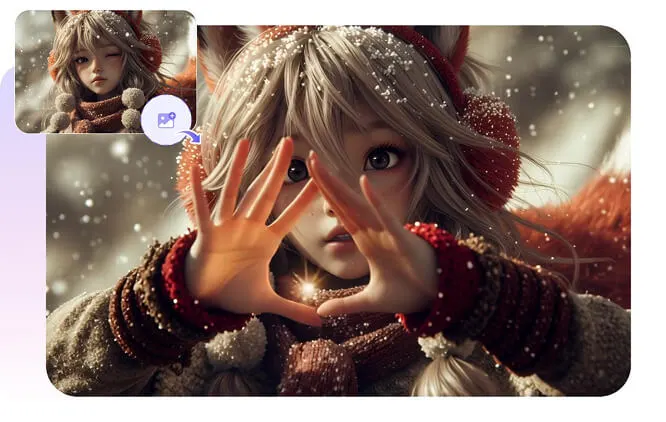
장면, 움직임, 스타일과 카메라 방향을 설명해 AI 영상을 생성하세요.
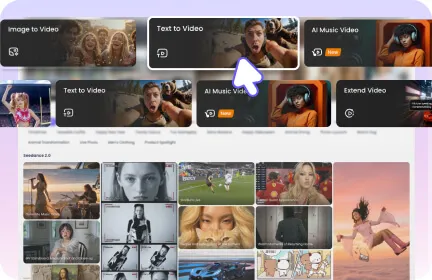
정지 이미지에 원하는 움직임, 카메라 이동과 시각적 스타일을 적용하세요.

사진 두 장으로 얼굴과 몸의 움직임을 설정한 AI 키스 영상을 만드세요.

노래, 사진 또는 프롬프트로 음악에 어울리는 화면과 움직임을 갖춘 뮤직비디오를 만드세요.
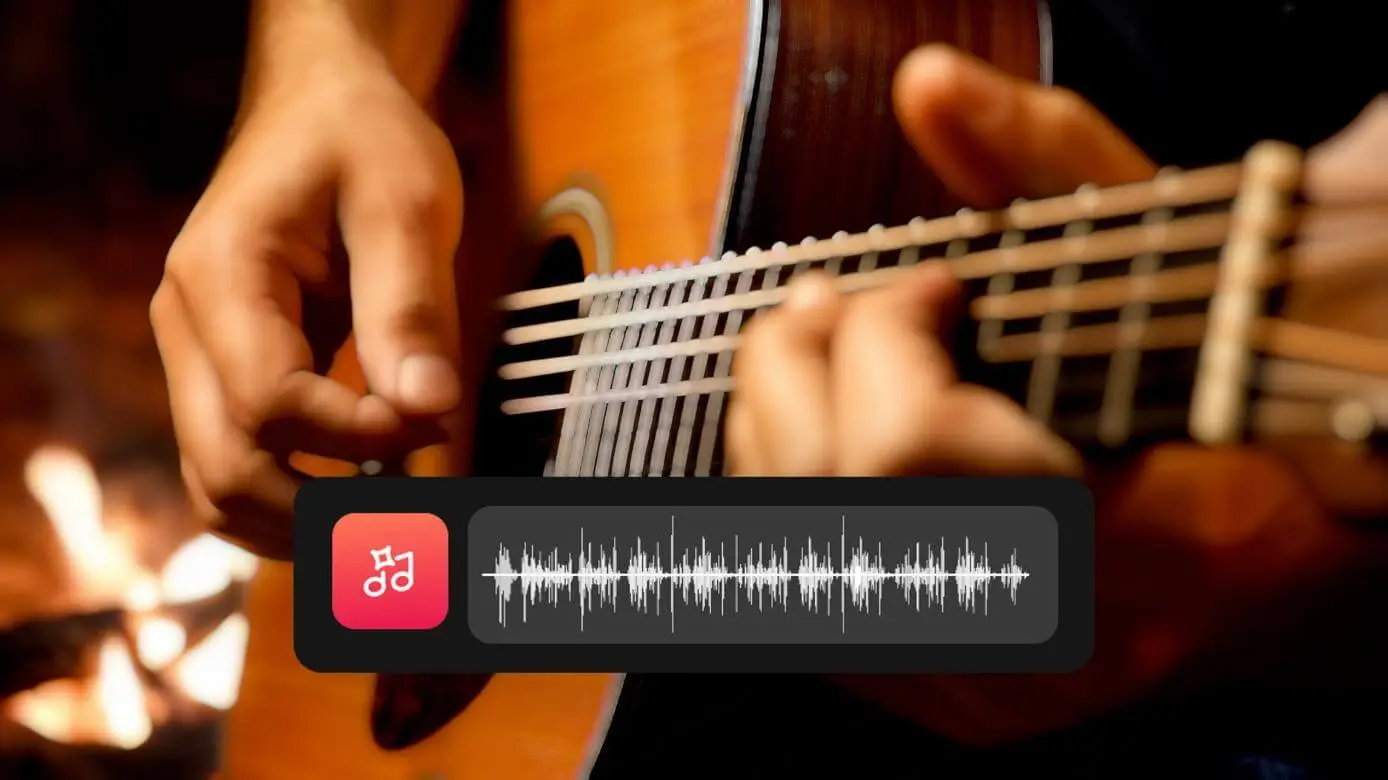
여러 AI 영상 모델의 특징과 옵션을 비교해 작업에 맞는 모델을 선택하세요.
영상 연장 팁, 프롬프트 작성법, 작업에 맞는 AI 영상 제작 방법을 가이드에서 확인하세요.
지원 파일, 체험 크레딧, 오디오, 워터마크, 상업적 이용, 생성 시간처럼 사용 전에 궁금한 내용을 확인해 보세요.
네, 영상을 생성하려면 로그인해야 합니다. 신규 사용자는 체험 크레딧으로 영상 연장을 먼저 사용해 볼 수 있습니다. 필요한 크레딧은 모델, 연장 시간, 출력 화질에 따라 달라집니다.
50MB 이하의 MP4 또는 MOV 파일 1개를 업로드할 수 있습니다. 완성된 영상은 MP4로 저장할 수 있으며, 화질은 원본 영상과 선택한 모델에 맞춰 자동으로 설정됩니다. 현재 360p부터 4K까지 지원합니다.
모델에 따라 한 번에 1~30초까지 연장할 수 있습니다. 짧은 움직임만 이어 붙이고 싶다면 짧게, 장면을 더 전개하고 싶다면 길게 설정하면 됩니다.
Seedance 2.5, Seedance 2.0 계열, Kling 3.0, PixVerse V6를 사용할 수 있습니다. 모델마다 지원하는 연장 시간과 출력 옵션이 다르므로 원본 영상과 만들고 싶은 장면에 맞춰 선택해 주세요.
네. AI로 만든 MP4 또는 MOV도 일반 영상처럼 업로드할 수 있습니다. 이어질 동작이나 카메라 움직임을 프롬프트에 적으면 됩니다.
아니요. ChatArt는 원본 영상에 포함된 오디오를 변경하지 않습니다.
네. 생성된 영상을 새 영상 연장 작업의 입력으로 사용하면, 새로 만들어진 마지막 장면부터 다시 연장할 수 있습니다.
아니요. ChatArt는 생성된 영상에 워터마크를 추가하지 않습니다.
네, 상업적 프로젝트에도 사용할 수 있습니다. 다만 업로드하는 영상, 오디오, 인물 또는 기타 콘텐츠에 필요한 권리를 보유하고 있는지 확인해 주세요.
보통 1~10분 정도 걸리며 실제 시간은 작업과 모델에 따라 달라집니다. 생성을 시작하면 진행률 표시줄에서 예상 완료 시간을 확인할 수 있습니다. 작업을 제출한 뒤 현재 페이지를 나가도 되며, 나중에 작업 기록에서 결과를 확인할 수 있습니다.