

레퍼런스 영상에 맞춰 동작 재현
레퍼런스 영상으로 타이밍, 포즈, 제스처, 전신 동작을 지정하세요. 각 동작을 프롬프트로 일일이 설명할 필요가 없습니다.
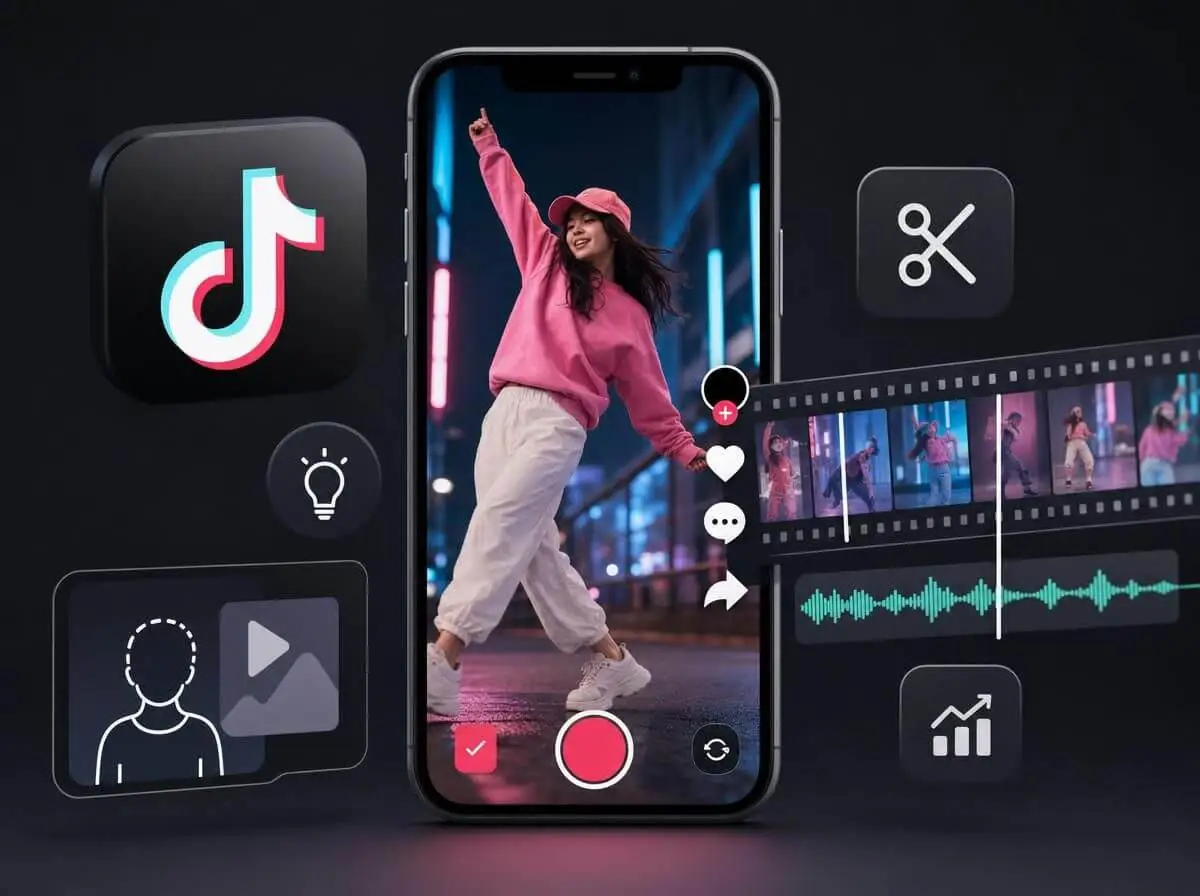
AI 모션 컨트롤은 레퍼런스 영상의 움직임을 원하는 캐릭터에 옮겨 주는 기능입니다. 인물 사진부터 아바타, 애니 캐릭터, 일러스트까지 Kling 3.0 또는 Wan 2.2로 생동감 있게 움직여 보세요.
이미지가 없나요? 예시를 사용해 보세요.
영상이 없나요? 예시를 사용해 보세요.
인물, 반려동물, 아바타, 일러스트 중 캐릭터를 고르고 이미지 배경을 유지할지 레퍼런스 영상의 장면을 사용할지 선택할 수 있습니다.
레퍼런스 영상으로 타이밍, 포즈, 제스처, 전신 동작을 지정하세요. 각 동작을 프롬프트로 일일이 설명할 필요가 없습니다.
인물 사진, 반려동물, 아바타, 애니메이션 캐릭터, 일러스트 중 원하는 캐릭터를 영상의 주인공으로 선택하세요.
캐릭터 이미지의 인물과 배경을 그대로 사용하거나, 캐릭터만 레퍼런스 영상의 장면에 배치할 수 있습니다.
캐릭터의 구도와 시작 포즈를 레퍼런스 영상에 맞추면 움직임이 더 자연스럽게 이어집니다.
상반신이나 전신이 잘 보이고 얼굴과 팔다리가 가려지지 않은 이미지를 사용하세요.
전신 동작에는 전신 캐릭터를, 작은 제스처에는 상반신 캐릭터를 사용하세요. 화면 비율도 비슷하게 맞추는 것이 좋습니다.
한 사람이 처음부터 끝까지 화면 안에 또렷하게 보이는 레퍼런스 영상을 사용하세요.
캐릭터 이미지의 포즈와 구도를 레퍼런스 영상의 첫 장면에 맞추면 동작이 더 자연스럽게 시작됩니다.
레퍼런스 영상 속 춤, 제스처, 동작을 캐릭터가 따라 하게 해보세요. 모델을 선택하고 캐릭터 이미지를 업로드한 다음, 레퍼런스 영상을 추가하고 설정을 조정해 생성합니다.

사용할 AI 영상 모델을 선택한 후 움직이고 싶은 캐릭터 이미지를 업로드합니다.

캐릭터가 따라 할 춤이나 제스처, 몸동작이 선명하게 담긴 레퍼런스 영상을 업로드합니다.

화질과 장면 옵션을 선택하고 필요한 크레딧을 확인한 뒤 AI 캐릭터 영상을 생성합니다.
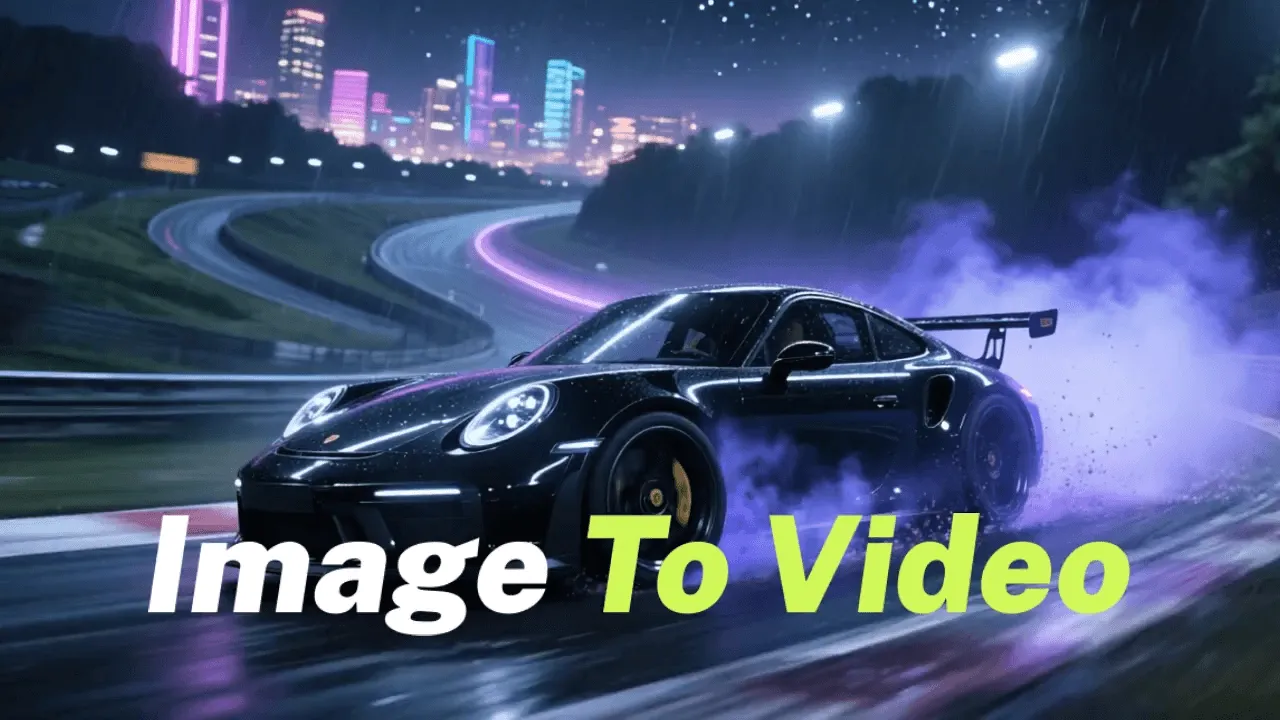
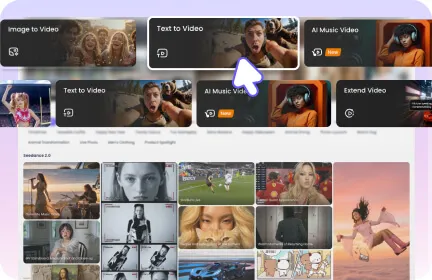
레퍼런스 영상의 동작을 그대로 쓰려면 모션 컨트롤을 선택하세요. 이미지에 자동으로 움직임을 더하려면 이미지 투 비디오, 텍스트로 시작하려면 텍스트 투 비디오가 적합합니다.
사용할 수 있는 소재, 모델 선택, 배경 설정, 크레딧, 다른 영상 생성 기능과의 차이를 확인하세요.
레퍼런스 영상의 타이밍, 포즈, 제스처, 전신 동작을 캐릭터 이미지에 적용합니다. 이미지는 영상에 등장할 캐릭터를, 레퍼런스 영상은 캐릭터가 어떻게 움직일지를 결정합니다.
캐릭터 이미지는 JPG, PNG, WEBP 형식을 지원하며 최대 100MB까지 업로드할 수 있습니다. 레퍼런스 영상은 MP4 또는 MOV 형식을 지원하며, Kling 3.0은 최대 100MB, Wan 2.2는 최대 200MB까지 가능합니다. Kling 3.0을 사용할 경우 이미지는 300 x 300px 이상, 화면 비율은 1:2.5~2.5:1이어야 하며, 영상은 3~30초이고 가로와 세로가 각각 340~3850px여야 합니다.
네. 인물 사진뿐 아니라 반려동물, 애니메이션 캐릭터, 일러스트, 디지털 아바타도 사용할 수 있습니다. 이미지에서 캐릭터가 또렷하게 보이는지 확인하세요.
Kling 3.0에서는 표준과 고화질을 선택할 수 있습니다. Wan 2.2에서는 480p와 720p에 더해 전체 장면과 인물만 모드를 선택할 수 있습니다.
네. Wan 2.2의 전체 장면 모드는 이미지의 캐릭터와 배경을 모두 사용합니다. 인물만 모드는 캐릭터를 레퍼런스 영상의 배경에 배치합니다. Kling 3.0에서는 이 두 장면 모드를 사용할 수 없습니다.
네. 가입한 사용자는 AI 모션 컨트롤을 체험할 수 있는 무료 크레딧을 받을 수 있습니다. 생성에 필요한 크레딧은 모델, 화질, 레퍼런스 영상 길이에 따라 달라지며 생성 전에 화면에서 확인할 수 있습니다.
특정 춤이나 제스처, 전신 동작을 캐릭터가 따라 하게 만들려면 모션 컨트롤을 사용하세요. 레퍼런스 영상 없이 정지 이미지에 자연스러운 움직임을 더하려면 이미지 투 비디오가 적합합니다.