Stable Diffusion 使い方完全ガイド|プロンプト・モデル・利用方法

10分で読めます
AI画像生成の人気が高まる中、注目を集めているのが Stable Diffusion です。 テキストを入力するだけで、イラストや写真風画像などを生成できるため、クリエイターやデザイナーを中心に世界中で利用されています。
この記事では、初心者向けにStable Diffusionの使い方、プロンプトの書き方、モデルの選び方を分かりやすく解説します。

目次:
一、Stable Diffusionとは?
Stable Diffusionとは、テキストから画像を生成できるAIモデルです。 このモデルは Stability AI によって公開され、オープンソースとして世界中の開発者やクリエイターに利用されています。
Stable Diffusionの主な特徴
テキストから画像を生成できる
Stable Diffusionは、テキストで入力した内容(プロンプト)をもとに画像を生成できるAIモデルです。 例えば「桜の下に立つアニメ少女」「近未来都市の夜景」「リアルな猫のポートレート」といった文章を入力するだけで、数秒〜数十秒で画像を自動生成します。 イラスト制作のスキルがなくても、言葉だけでビジュアルを作れるため、クリエイターだけでなく一般ユーザーにも広く利用されています。
アニメ風・リアル風など様々な画像を作れる
Stable Diffusionは幅広い画風に対応しており、アニメ風・マンガ風・リアル写真風・油絵風・ファンタジー風など、さまざまなスタイルの画像を生成できます。 AIイラストやキャラクター生成の用途で活用されることが多く、SNSのアイコンや同人創作、ゲームキャラクターのデザインなどにも利用されています。
モデルを変更して画風を調整できる
Stable Diffusionの大きな特徴の一つが、モデル(チェックポイント)を変更することで画風を自由に調整できる点です。 例えば、アニメ系のモデル、リアル系のモデル、ゲームキャラクター向けのモデルなど、目的に合わせて選択できます。 さらに、LoRAや追加モデルを組み合わせることで、特定のキャラクター風や独自のスタイルを再現することも可能です。これにより、ユーザーは自分好みの表現を細かくコントロールできます。
無料で利用できる環境が多い
Stable DiffusionはオープンソースのAIモデルとして公開されているため、無料で利用できる環境が多いのも魅力です。 パソコンに環境を構築してローカルで使う方法のほか、ブラウザ上で利用できるオンラインサービスも多数存在します。 そのため、高価なソフトを購入しなくてもAI画像生成を体験でき、初心者でも気軽に始めることができます。
二、Stable Diffusionの使い方
ここでは、初心者でも分かりやすい基本的な使い方を紹介します。
1 Stable Diffusionを使う方法を選ぶ
Stable Diffusionを使う方法は主に3つあります。以下の3つの方法の中から、いずれか1つを選んでください。
オンラインサービスを利用する
最も簡単なのは、ブラウザ上で使えるAI画像生成サイトを利用する方法です。 インストール不要で、すぐに画像生成を体験できます。
PCにインストールして使う
自分のPCにStable Diffusionをインストールして使う方法です。 自由度が高く、高品質な画像を生成できますが、ある程度のPCスペックが必要になります。
AIツールやアプリから利用する
最近は、複数のAI機能をまとめたツールの中でStable Diffusionを利用できるサービスも増えています。 画像生成だけでなく、文章生成や動画生成なども同時に使えるのが特徴です。
2 プロンプト(指示文)を入力する
Stable Diffusionでは、生成したい画像の内容をテキストで入力します。 この指示文を「プロンプト」と呼びます。 例えば次のようなプロンプトです。
アニメ風の少女、長い髪、学校の制服を着た姿、桜の花びらが舞う春の背景、柔らかい光、繊細で美しいディテール
夜のサイバーパンク都市、輝くネオンライト、高層ビル群、未来的で超詳細なディテール、霧と反射、ダイナミックで幻想的な雰囲気
リアルな猫のポートレート、柔らかい自然光に包まれた毛並み、精緻なディテール、温かく優しい雰囲気、背景はぼかし
プロンプトを工夫することで、より理想に近い画像を生成できます。
3 モデルを選択する
Stable Diffusionでは、使用するAIモデルによって画風が変わります。 用途に応じてモデルを変更することで、より好みのスタイルの画像を生成できます。
4 画像生成の設定を調整する
より高品質な画像を作るために、いくつかの設定を調整できます。 生成の精度、プロンプトの反映度、画像サイズ、同じ画像を再生成するための番号 などを調整することで、画像のクオリティや雰囲気を細かくコントロールできます。
5 画像を生成する
設定が完了したら、生成ボタンをクリックします。 数秒〜数十秒ほどでAIが画像を生成します。もし結果がイメージと違う場合は、プロンプトを変更するかモデルを変更するか設定を調整する といった方法で、理想の画像に近づけていきます。
三、AI画像生成におすすめのツール
Stable Diffusionは高機能なAIモデルですが、ローカル環境の構築やモデル設定などが必要になる場合もあり、初心者には少し難しいことがあります。 そのような場合は、AI生成ツールを利用する方法もあります。
ChatArtは、画像生成・動画生成・音楽生成・文章作成などを一つのプラットフォームで利用できるAIツールです。 ChatArtでは、プロンプトを入力するだけでAI画像を生成できるため、Stable Diffusionをより手軽に体験できます。
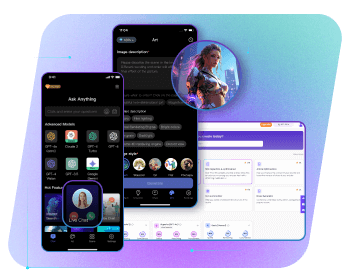
ChatArtは、テキスト・画像・動画・音楽まで簡単にAI生成できるオールインワンプラットフォームです。
- マルチモーダル対応: テキスト・画像・動画・音楽・文章など、さまざまな形式のコンテンツをAIで生成・編集できます。一つのプラットフォームで幅広いクリエイティブ体験を提供します。
- 初心者でも直感的に使える: 専門知識がなくても、簡単な操作で高品質なAI生成が可能です。UIは直感的で、誰でもすぐに創作を始められます。
- 多様な生成モデルを統合: Stable Diffusion系の画像生成をはじめ、動画生成や音楽生成、文章生成など、複数のAIモデルを統合して利用できます。用途に応じて最適な生成手法を選べます。
- オンラインで手軽に利用可能: ブラウザ上で利用でき、環境構築不要。PCやスマホからすぐにアクセスできるため、どこでも創作を楽しめます。
- プロフェッショナル向けの高品質生成: 精細な画質や自然な表現を実現できるため、クリエイターやマーケティング用途でも活用可能です。
四、Stable Diffusion よくある質問
Q1Stable Diffusionは無料で使えますか?
はい、Stable DiffusionはオープンソースのAIモデルのため、無料で利用できる環境が多くあります。 自分のPCにインストールして使う方法のほか、ブラウザ上で利用できるオンラインサービスも多数存在します。ただし、一部のサービスでは高解像度生成や追加機能が有料になる場合もあります。
Q2Stable Diffusionを使うには高性能なPCが必要ですか?
ローカル環境で使用する場合は、GPU(グラフィックボード)を搭載したPCがあると快適に動作します。
一般的には以下のような環境が推奨されます。
GPU:VRAM 6GB以上
メモリ:16GB以上
ストレージ:20GB以上
もし高性能なPCがない場合でも、オンライン版のStable Diffusionサービスを利用すればブラウザから画像生成が可能です。
Q3Stable Diffusionで生成した画像は商用利用できますか?
Stable Diffusion自体は商用利用が可能なモデルですが、使用するモデルや生成内容によって条件が異なる場合があります。
特に注意する点:
使用するモデルのライセンス
有名キャラクターやブランドの使用
サービス利用規約
商用利用する場合は、各モデルやサービスの利用規約を確認することが重要です。
五、まとめ
Stable Diffusionは、テキストから高品質な画像を生成できる人気のAIモデルで、アニメ風からリアル風まで幅広いスタイルの画像を作成できます。プロンプトやモデルを調整することで、自分好みのビジュアルを自由に表現できる点が大きな魅力です。
ただし、ローカル環境で利用する場合は設定や環境構築が必要になることもあります。そこで、より簡単にAI生成を体験したい方には、ChatArt AIのようなオールインワンツールもおすすめです。画像生成だけでなく、文章・動画・音楽などのAI機能をまとめて利用できるため、初心者でも手軽にAIクリエイティブを楽しめます。
AIマンガ作成完全ガイド|初心者でもできるAIでの漫画の作り方を徹底解説
OpenClawとは?使い方・無料プラン・できることを徹底解説
Seedance 2.0でディレクター級AI動画を簡単に映画品質で生成
 OpenAIシリーズ(GPT-5.2・4.1を含む)
 Claudeシリーズ(Claude Sonnet 4.5 & 4を含む)
 Geminiシリーズ(Gemini 2.0 Proを含む)
 DeepSeekシリーズ(DeepSeek R1を含む)