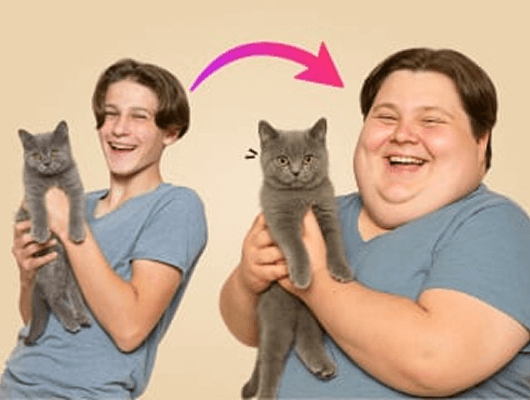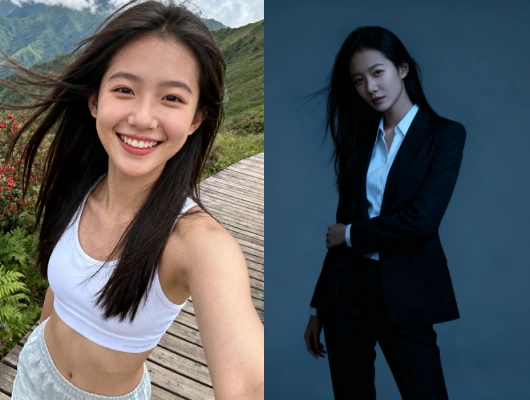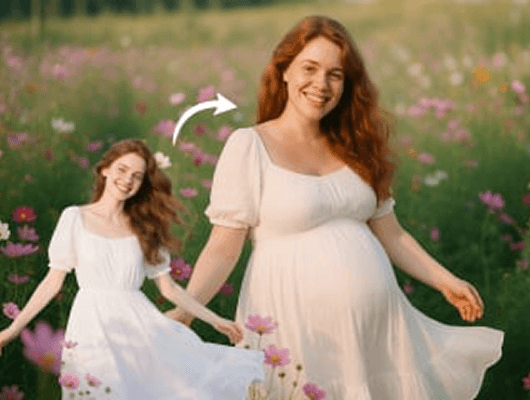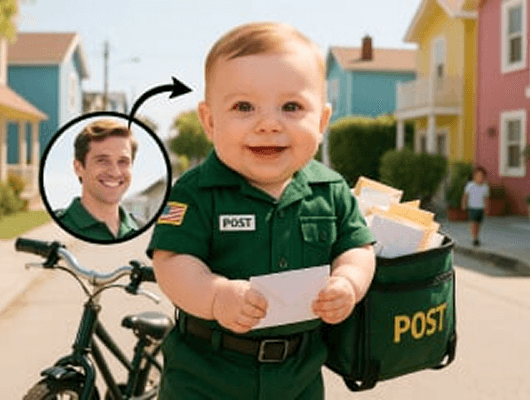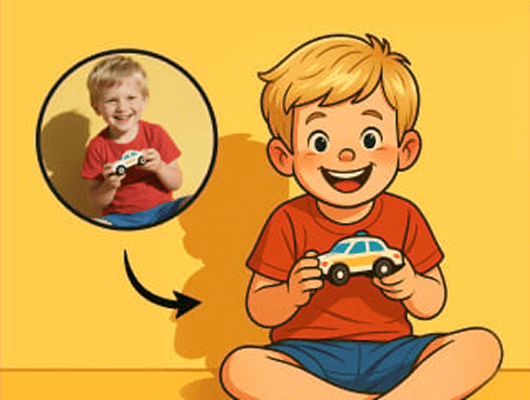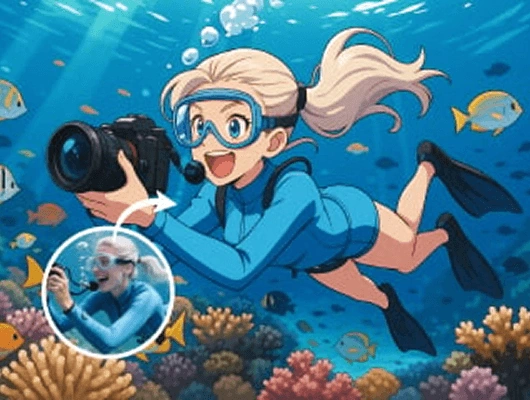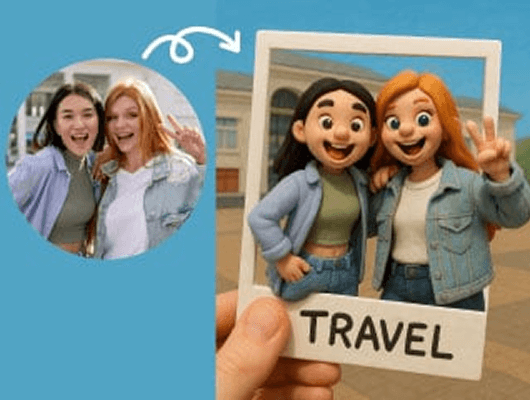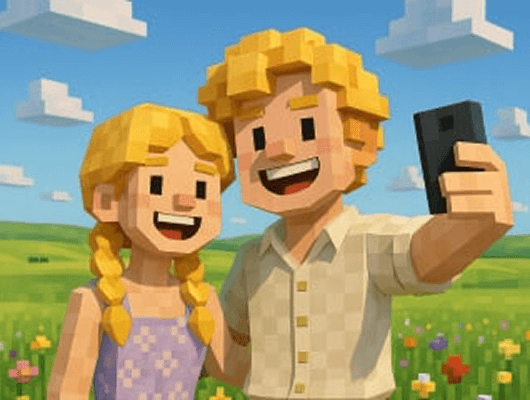
Imagen a imagen con IA:
Edita y cambia el estilo de tus imágenes

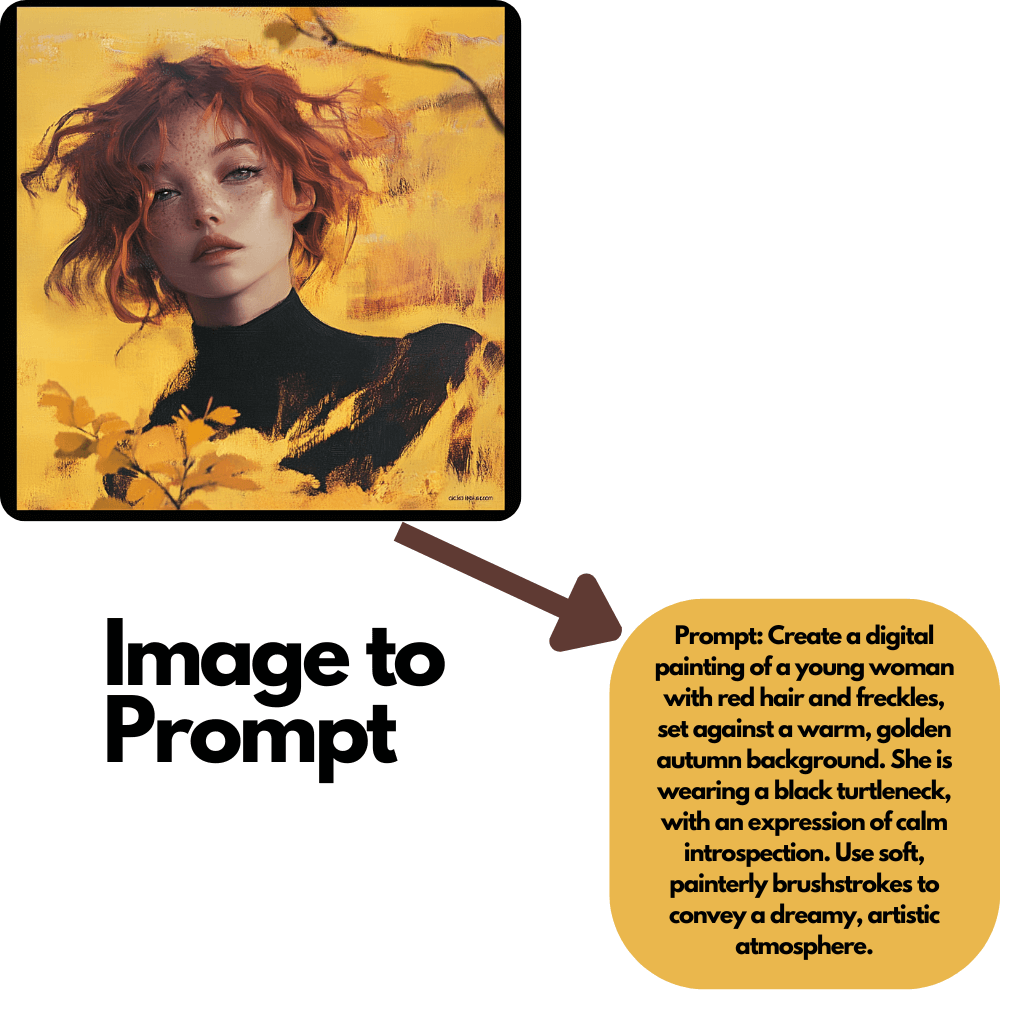
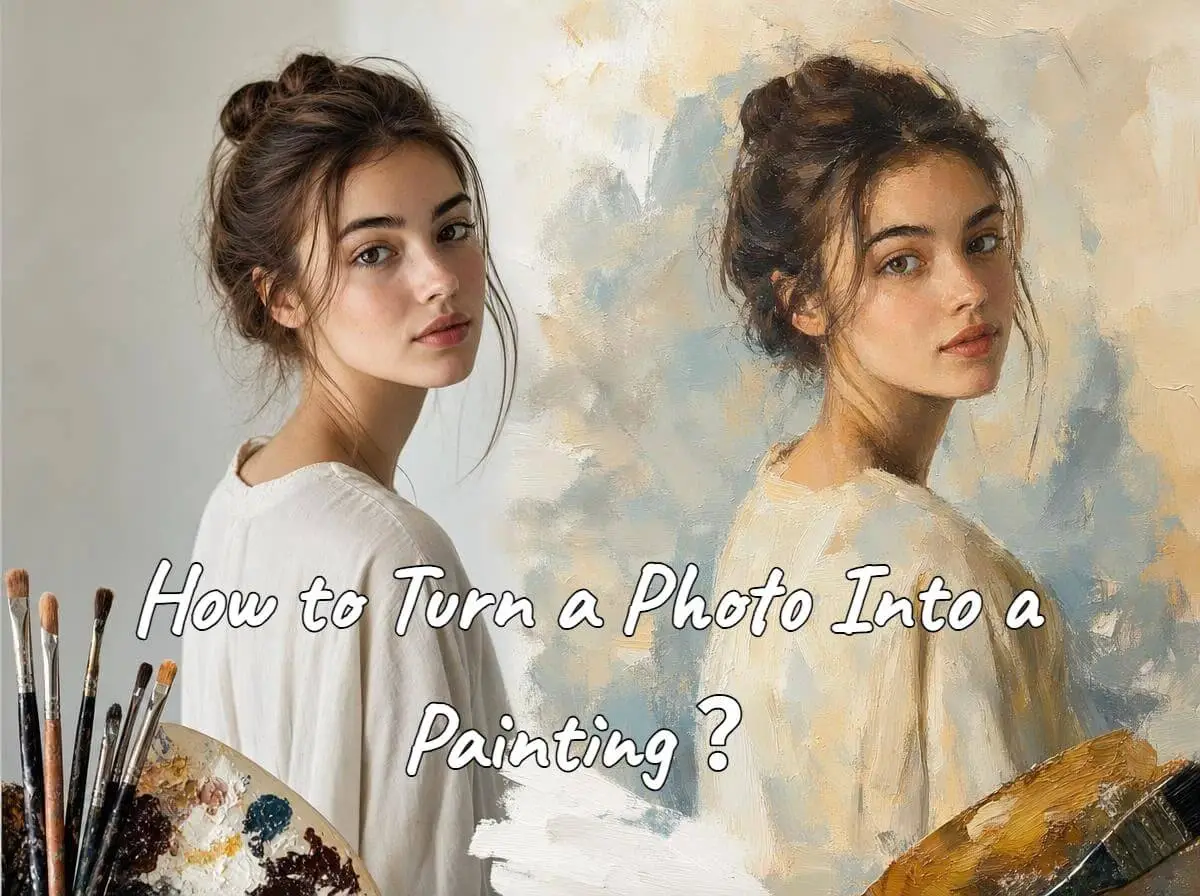
Empieza con una foto, una imagen de producto, un boceto o una obra de arte. Dile a ChatArt qué conservar y qué cambiar, elige un modelo de IA y genera el resultado que necesitas.

Imagen a imagen Compatible con GPT Image 2
Modelo

Imagen de referencia

Subir imágenes
1-16 imágenes
Subiendo...
Vista previa de la imagen de referencia cargada
0 / 5000
Relación de imagen
Definición
Calidad de imagen

Generar

Editar una imagen existente sin empezar de nuevo

Sube una imagen de referencia y describe qué debería verse diferente. ChatArt utiliza la imagen original como contexto visual mientras genera el resultado editado.

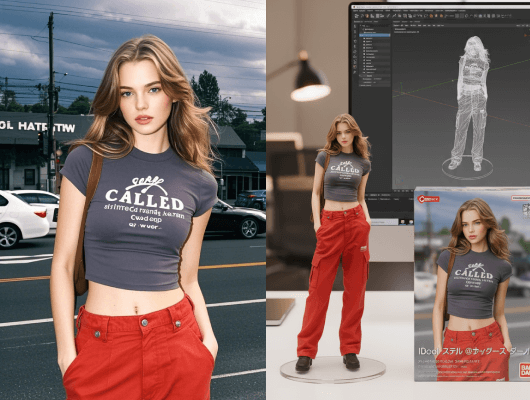
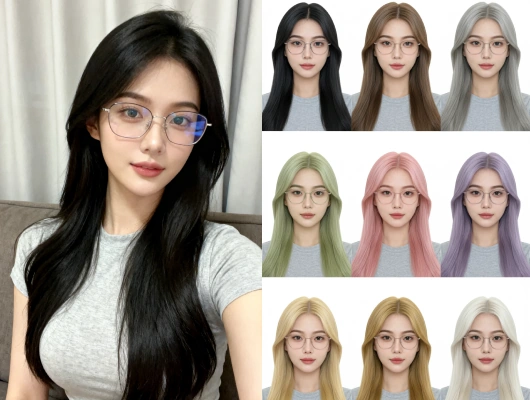
Cambiar la iluminación, el color y el estado de ánimo de la imagen

Cambiar la iluminación, el color o el estado de ánimo

Ilumina una fotografía oscura, cambia la paleta de colores o dale a la escena una iluminación más cálida, más suave o más dramática.

Cambiar lo que hay en la imagen

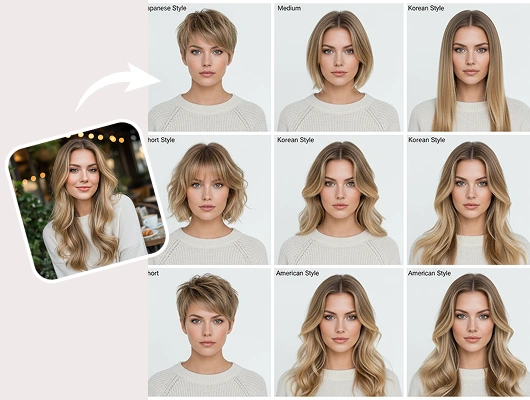
Actualiza ropa o accesorios, ajusta la apariencia de un producto o agrega, elimina y reemplaza objetos visibles.

Cambiar ropa, productos u objetos en una imagen.
Aplicar un nuevo estilo de imagen

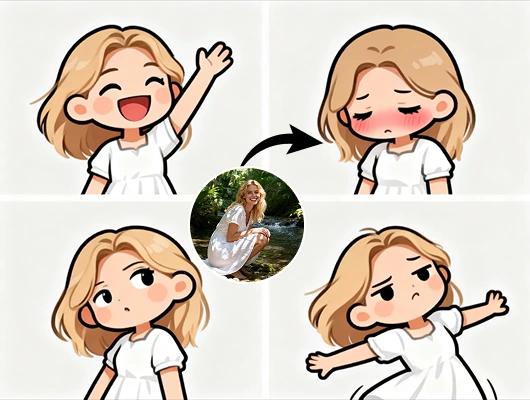
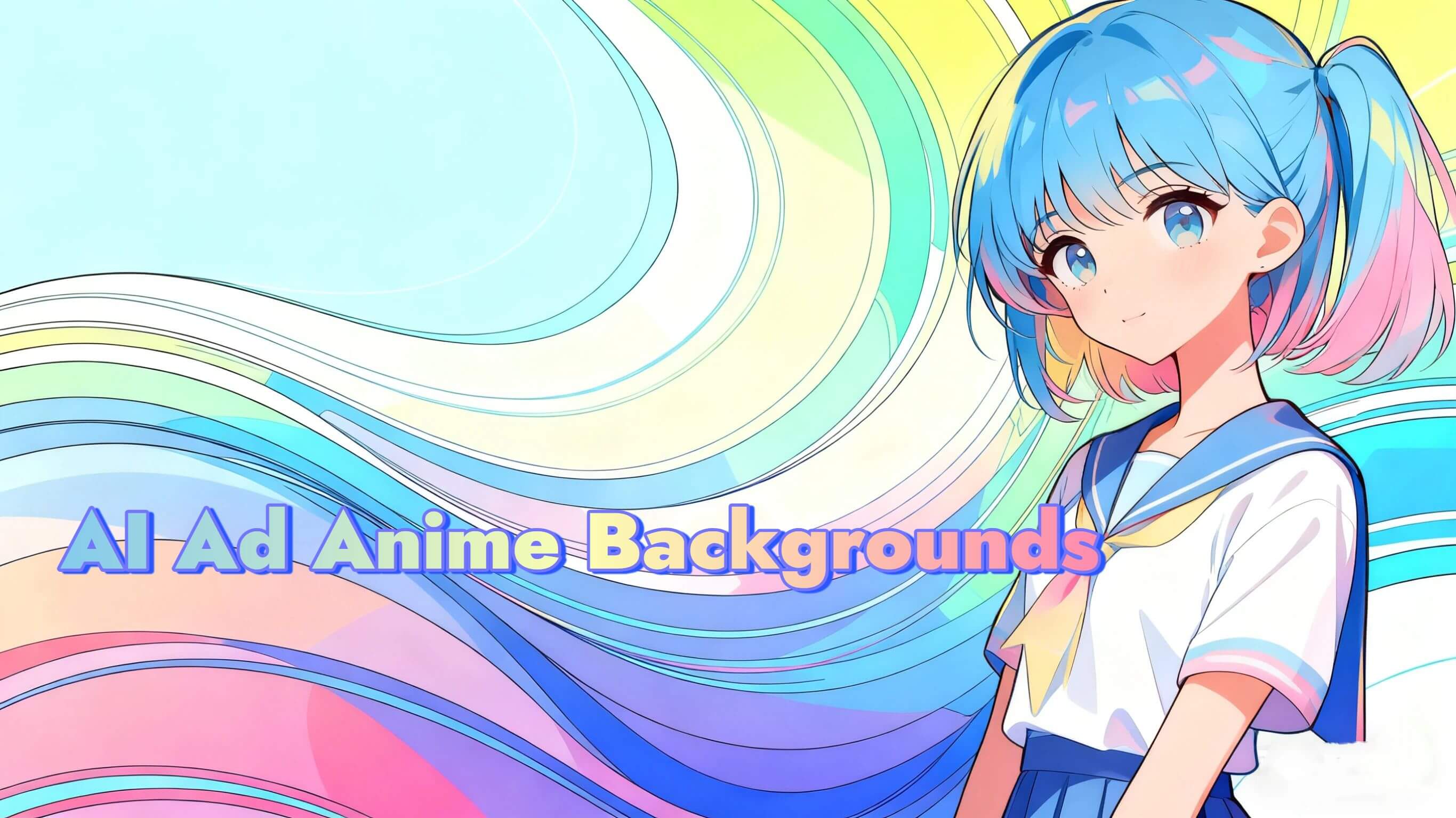
Aplicar un estilo diferente

Convierte una fotografía o un boceto en un estilo editorial, cinematográfico, ilustrado, anime u otro estilo claramente descrito.

Cambiar el fondo o la configuración

Coloca un retrato, producto o personaje en un estudio, escena al aire libre u otro escenario descrito en tu prompt.

Cambiar el fondo de una imagen

Prueba diferentes modelos de imágenes de IA sin cambiar de herramienta

Usa GPT Image 2, Nano Banana, Seedream, Flux y otros modelos en el mismo flujo de trabajo. Prueba la misma edición con otro modelo y compara los resultados antes de elegir uno.

Editar una imagen en tres pasos

Sube una imagen de referencia, describe qué conservar y qué cambiar, luego elige un modelo y genera.

Sube una imagen de referencia

Paso 1. Sube tu imagen inicial

Agrega una imagen de referencia JPG o PNG de hasta 30 MB.

Describir los cambios de imagen

Paso 2. Describe el resultado que quieres

Explica qué conservar, qué cambiar y el estilo o configuración que quieres.

Generar una imagen editada

Paso 3. Elige un modelo y genera

Selecciona un modelo de imagen y las configuraciones de salida disponibles, luego genera tu imagen.

Editar imágenes existentes para nuevos proyectos

Mantén lo que ya funciona y cambia solo lo que necesite el nuevo proyecto.

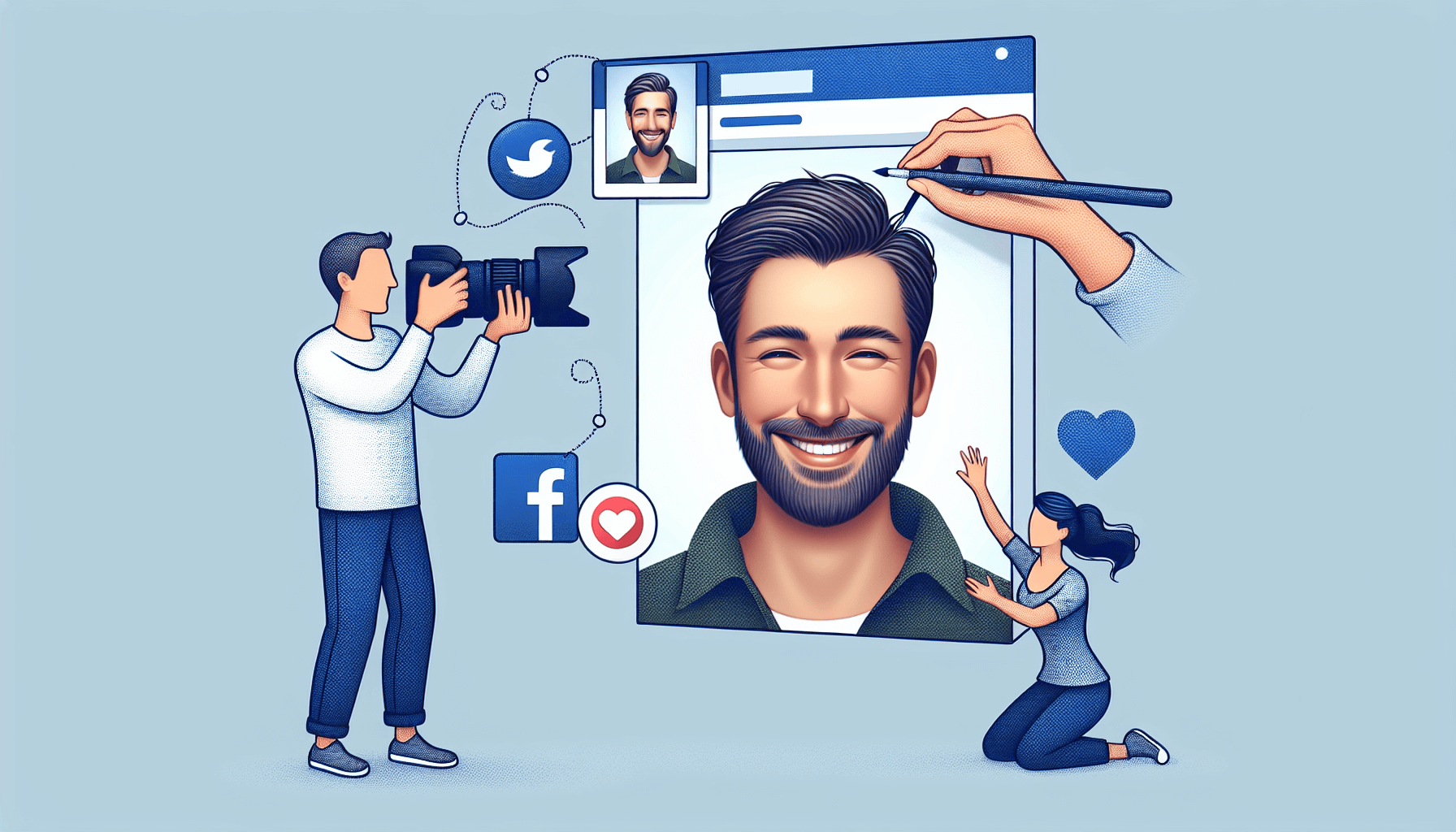
Imagen preparada para una publicación social.

Prepara una imagen para tu próxima publicación social

Actualiza un retrato o una imagen de marca para adaptarla a una nueva publicación, portada o serie recurrente.

Cómo la gente usa ChatArt para editar imágenes cotidianas

Experiencias en la actualización de retratos, portadas de blogs y otras imágenes cotidianas.

estrellaestrellaestrellaestrellaestrella

Me gustó el retrato, pero no el fondo de esa publicación. Describí uno mejor en ChatArt y el resultado se acercó mucho más a lo que necesitaba.

estrellaestrellaestrellaestrellaestrella

Lo uso para portadas de blogs cuando el concepto funciona pero la apariencia no. Puedo probar un estilo o escenario diferente antes de decidirme por la portada final.

estrellaestrellaestrellaestrellaestrella

Pedí una luz más cálida y un fondo más limpio, luego modifiqué el prompt una vez. Eso fue mucho más fácil que aprender a utilizar un editor de fotografías completo.

estrellaestrellaestrellaestrellaestrella

Si el primer resultado no me parece bien, cambio de modelo. Algunos se acercan más al original mientras que otros llevan el estilo más allá, para poder comparar antes de elegir.

Transforma una imagen ahora

Preguntas frecuentes

Elige el flujo de trabajo adecuado, prepara tu imagen y aprende qué probar cuando un resultado no sea el adecuado.

¿Cuándo debo utilizar imagen a imagen en lugar de texto a imagen?

Usa imagen a imagen cuando ya tengas un tema, composición o detalle al que quieras que el modelo use como referencia. Usa la conversión de texto a imagen cuando quieras crear a partir de una idea escrita sin partir de una imagen existente.

¿Qué tipo de imagen inicial funciona mejor?

Elige una imagen donde el tema y los detalles que te interesan sean fáciles de ver. Una imagen borrosa, muy pequeña o muy recortada le da al modelo menos información visual con la que trabajar.

¿Cómo puedo mantener el tema más cerca del original?

Nombra las características exactas que deben seguir siendo reconocibles, como la apariencia de una persona, la forma de un producto o la ropa de un personaje. Luego describe sólo las partes que quieras cambiar. Si el resultado aún va demasiado lejos, haz las instrucciones más específicas o pruebe con otro modelo.

¿Puedo pedirle a ChatArt que cambia solo una parte de una imagen?

Puede solicitar una edición específica, como cambiar el fondo, la ropa, la iluminación o un objeto. Debido a que se trata de edición generativa, los detalles cercanos también pueden cambiar. Revisa el resultado y ajusta el prompt o genera nuevamente cuando sea necesario.

¿Qué debo hacer si el resultado cambia demasiado?

Pide menos cambios a la vez, repite los detalles que deben permanecer reconocibles y elimina las instrucciones que compitan entre sí. También puedes probar la misma imagen y preguntar con otro modelo disponible.

¿Cómo debo elegir un modelo de imagen con IA?

No existe un modelo único para cada edición. Prueba la misma imagen de referencia y prueba con los modelos disponibles, luego compara qué resultado se adapta mejor a lo que necesitas. Las configuraciones de salida disponibles se muestran después de seleccionar un modelo.

¿Qué tipos y tamaños de archivos puedo cargar?

El flujo de trabajo actual de imagen a imagen admite imágenes de referencia JPG y PNG de hasta 30 MB.

¿Puedo probar ChatArt Imagen a imagen gratis?

Sí. Después de registrarse en ChatArt, tu cuenta recibe diamantes gratis que puede usar para probar la generación de imágenes. Los diamantes necesarios para una generación y cualquier opción de plan adicional se muestran dentro de ChatArt.

Sube una imagen y haz tu edición

Describe qué conservar y qué cambiar, luego genera con ChatArt.

Creación de imágenes con IA Efecto de imagen IA Variación de imagen con IA Imagen generada por IA