

Sigue el movimiento en tu video de referencia
Usa un video de referencia para guiar el tiempo, las posturas, los gestos y el movimiento de todo el cuerpo sin describir cada acción en una indicación.
Sube una imagen de personaje y un video de referencia, luego deja que ChatArt recree el baile, el gesto o el movimiento de todo el cuerpo del video con tu personaje. Elige Kling 3.0 o Wan 2.2 para comenzar.
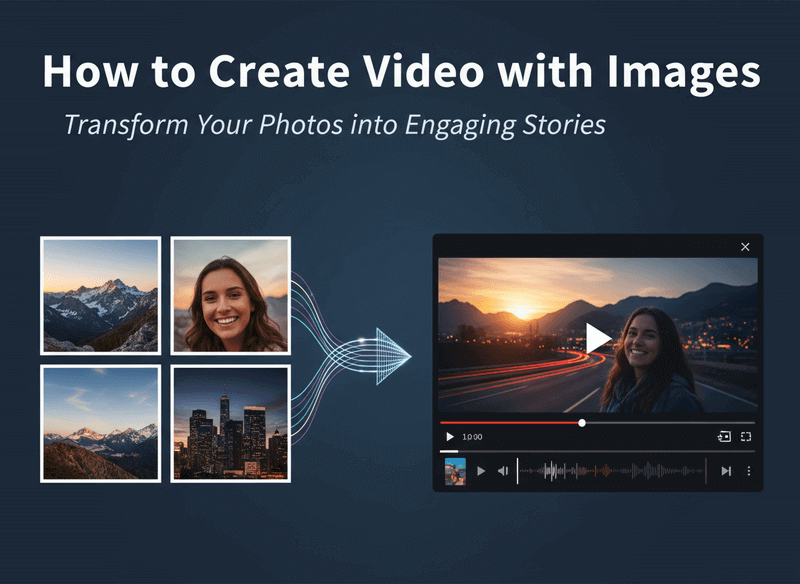
¿Sin imagen? Prueba estos ejemplos:
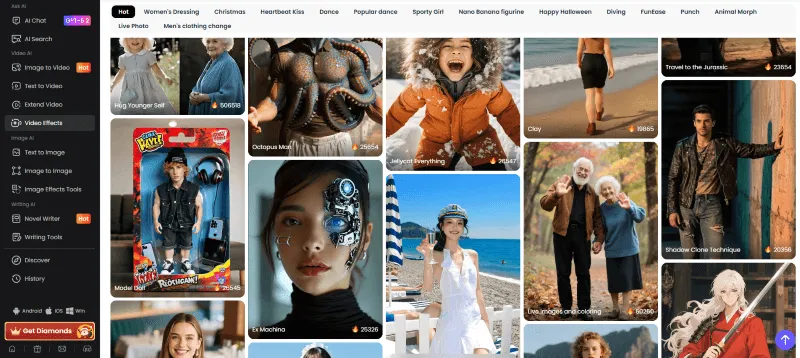
¿Sin video? Prueba estos ejemplos:
Usa una persona, una mascota, un avatar o una ilustración y luego elige si quieres mantener el fondo de la imagen o usar la escena del video de referencia.
Usa un video de referencia para guiar el tiempo, las posturas, los gestos y el movimiento de todo el cuerpo sin describir cada acción en una indicación.
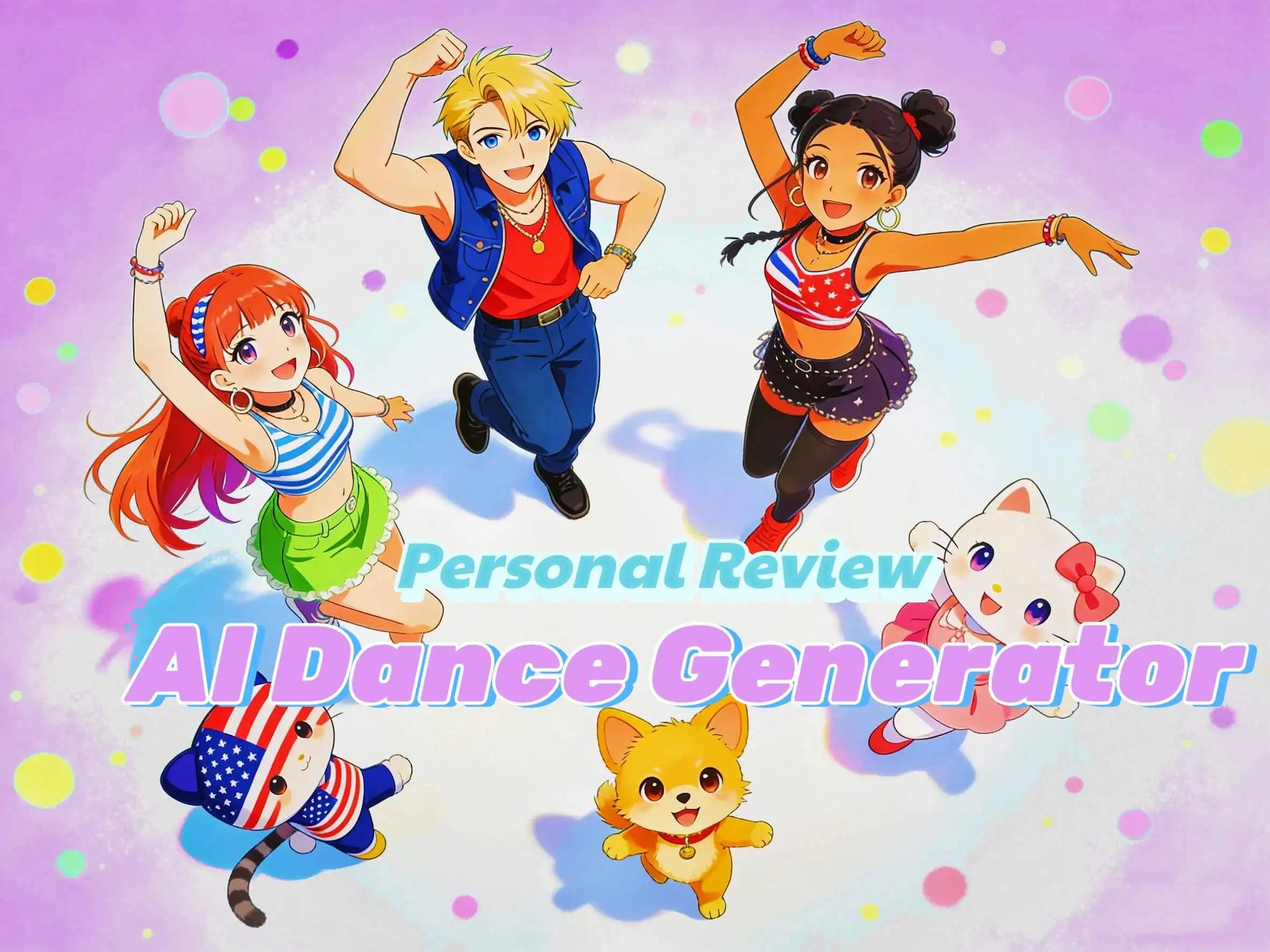
Usa una persona, mascota, avatar, personaje de anime o ilustración como intérprete.
Mantén el personaje y el fondo de tu imagen, o coloca el personaje en la escena del video de referencia.
Elige un baile, un gesto o una acción estilizada y luego recréalo con tu propio personaje.
Verifica el sujeto, el encuadre y la pose inicial antes de generar para que el modelo pueda seguir el movimiento con mayor precisión.
Usa una imagen clara que muestre la parte superior del cuerpo o el cuerpo completo con las características clave sin obstrucciones.
Combina un personaje de cuerpo completo con un movimiento de todo el cuerpo o usa un encuadre más cercano para gestos más pequeños. Se recomiendan relaciones de aspecto similares.
Elige un video de referencia en el que un sujeto permanezca visible durante toda la acción.
Elige una imagen de personaje cuya pose y encuadre estén cerca del fotograma inicial del video de referencia para una transición más natural.
Elige un modelo, sube tu personaje y el video de referencia, luego ajusta la configuración y genera.

Selecciona un modelo de video IA disponible, luego sube la imagen del personaje que quieres animar.

Agrega un video de referencia claro con el baile, gesto o movimiento corporal que quieres que siga tu personaje.

Elige la calidad disponible y la configuración de escena, revisa el costo del crédito y genera la animación de su personaje de IA.
Usa el control de movimiento cuando necesites seguir un movimiento específico. Elige Imagen a video para una animación más libre o Texto a video cuando quieres empezar desde un prompt.
Compara los flujos de trabajo de video con IA de ChatArt y elige el punto de partida correcto.
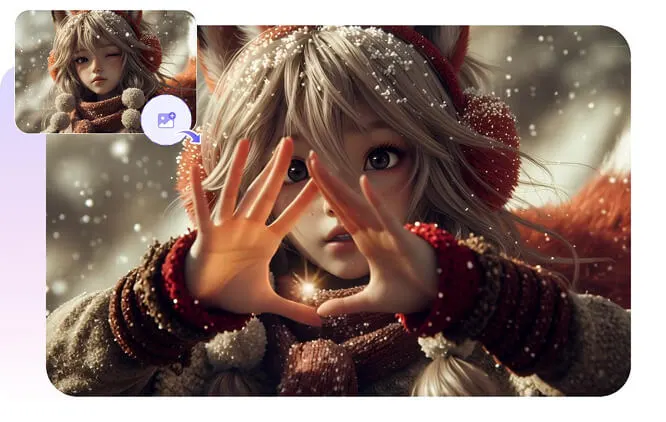
Anima una imagen sin cargar un clip de referencia de movimiento independiente.
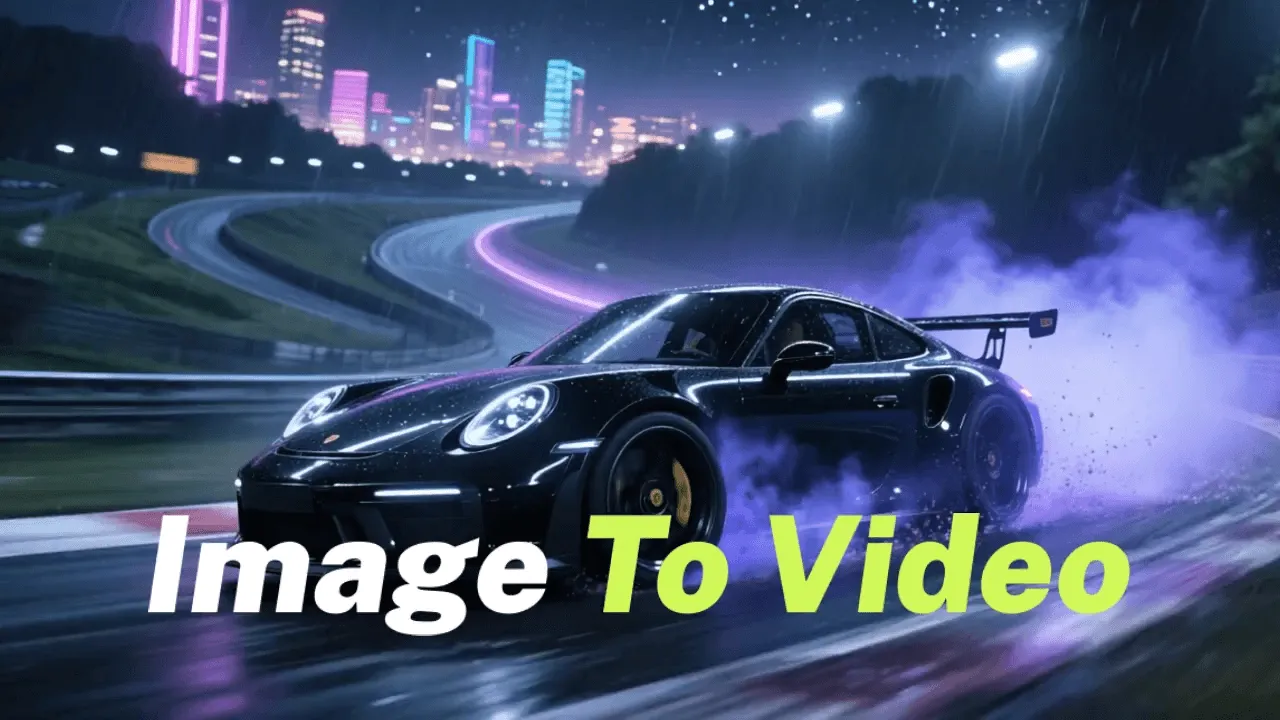
Convierte una idea escrita en un video generado por IA sin utilizar una imagen de origen.
Amplíe un clip existente con nuevas escenas que coincidan con su estilo.
Crea imágenes basadas en música a partir de una canción, una foto o un prompt de texto creativo.
Convierte dos retratos en un video de besos guiado por IA con un movimiento de aspecto natural.
Aprende qué subir, qué modelo elegir, cómo funcionan los fondos y los créditos, y cuándo usar Control de movimiento.
El control de movimiento con IA recrea el movimiento de un video de referencia con el personaje en tu imagen. Tu imagen aporta el personaje; el video aporta el ritmo, las poses, los gestos y el movimiento corporal.
Sube una imagen de personaje JPG, PNG o WEBP de hasta 100 MB. Los videos de referencia deben ser MP4 o MOV y pueden tener hasta 100 MB con Kling 3.0 o 200 MB con Wan 2.2. Para Kling 3.0, las imágenes deben tener al menos 300 x 300 px con una relación de aspecto entre 1:2,5 y 2,5:1, y los videos deben tener una duración de 3 a 30 segundos con cada dimensión entre 340 px y 3850 px.
Sí. Puedes animar una persona, mascota, personaje de anime, ilustración o avatar digital, siempre que el sujeto sea claramente visible.
Kling 3.0 Ofrece resultados estándar y de alta calidad. Wan 2.2 ofrece salida de 480p y 720p, además de modos de escena completa y solo cuerpo.
Con Wan 2.2, elige Escena completa para mantener el personaje y el fondo de tu imagen, o Solo cuerpo para colocar su personaje en el fondo del video de referencia. Estos modos de escena no están disponibles con Kling 3.0.
Sí. Los usuarios registrados pueden recibir créditos gratuitos para probar Control de movimiento con IA. Cada generación utiliza créditos según el modelo seleccionado, la calidad de salida y la duración del video de referencia. ChatArt muestra la cantidad antes de generar.
Usa Control de movimiento cuando quieras que tu personaje siga un baile, gesto o acción específica de un clip de referencia. Usa Imagen a video cuando quieras animar una imagen fija con mayor libertad sin igualar un rendimiento específico.