

publicación social
Crea un giro sorprendente
Prompt: Salta del acantilado y monta un ganso salvaje.
A diferencia del bucle o la cámara lenta, la extensión de video IA crea la siguiente parte de la escena a partir de los fotogramas finales del clip.
Estos prompts de continuación concisos convierten un clip existente en un momento social inesperado, una revelación de producto o una escena de fantasía cinematográfica.
Prompt: Salta del acantilado y monta un ganso salvaje.
Prompt: La música congela el ambiente, mostrando los auriculares.
Prompt: El vehículo se adentra en un mundo de setas gigantes.
Un fotograma final legible y un prompt específico le dan al modelo un contexto más claro para la continuación.
Recorta el video de manera que el sujeto, el movimiento y la escena sigan siendo fáciles de leer.
Finaliza el clip antes de que el sujeto abandone el encuadre, se oscurezca o se desenfoque.
Especifica la siguiente acción, el movimiento de la cámara y el final deseado.
Menciona la iluminación, la atmósfera y el estilo visual existentes en tu prompt.
Sube un clip, describe su siguiente momento, luego genera y descarga la continuación.

Inicia sesión, abre Extensión de video y sube un archivo MP4 o MOV que no supere los 50 MB.

Describe la siguiente acción, el movimiento de la cámara y el final de la escena, luego elige un modelo y la duración de la extensión.

Obtén una vista previa del resultado, revisa el prompt si es necesario y descarga la versión seleccionada como MP4.
Explora ejemplos de modelos y generación de formato largo antes de planificar tu próximo proyecto de video con IA.
Inicia un nuevo video a partir de texto o una imagen, o usa un generador especialmente diseñado para una escena específica.
Crea videos a partir de texto o imágenes en el espacio de trabajo general de video IA de ChatArt.
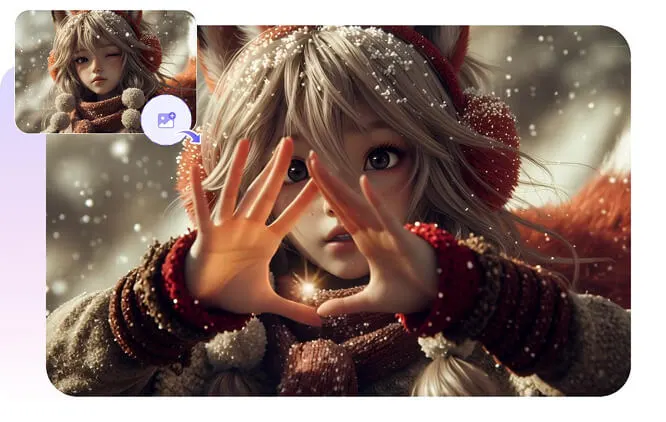
Convierte una escena escrita en un video con IA con el movimiento, el estilo y la dirección de la cámara que describes.
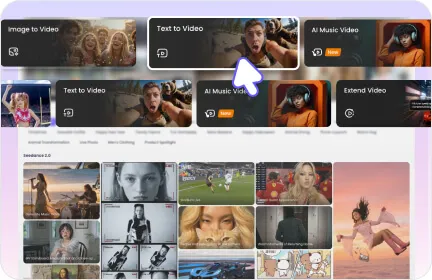
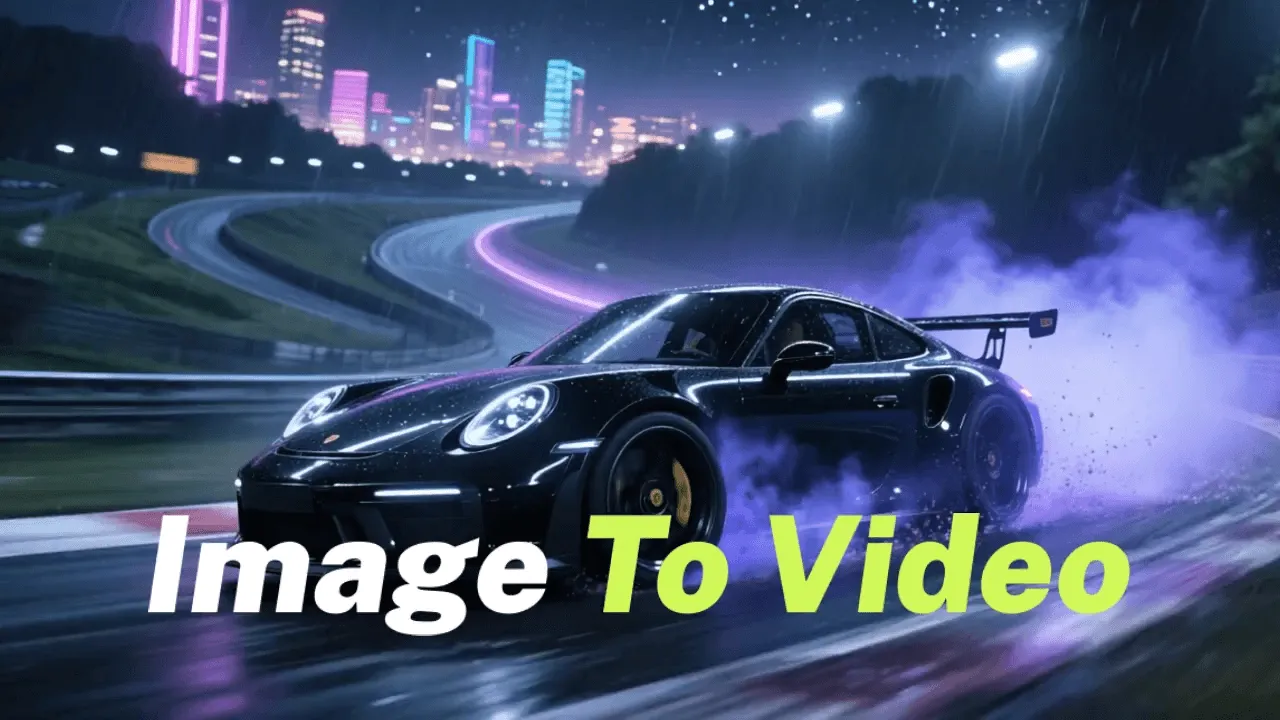
Anima una imagen fija con el movimiento, el movimiento de la cámara y el estilo visual que describes.
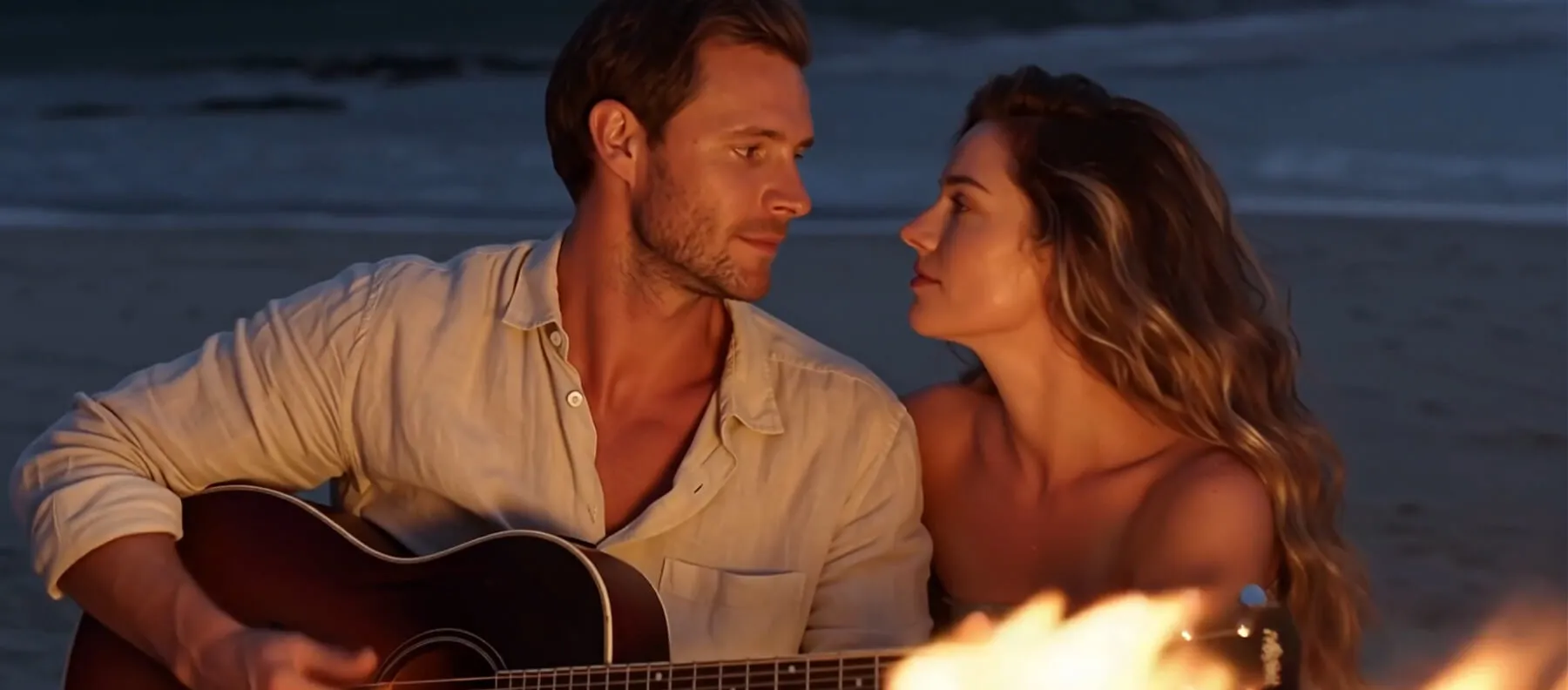
Convierte dos fotos en un video de besos con IA con movimientos faciales y corporales guiados.
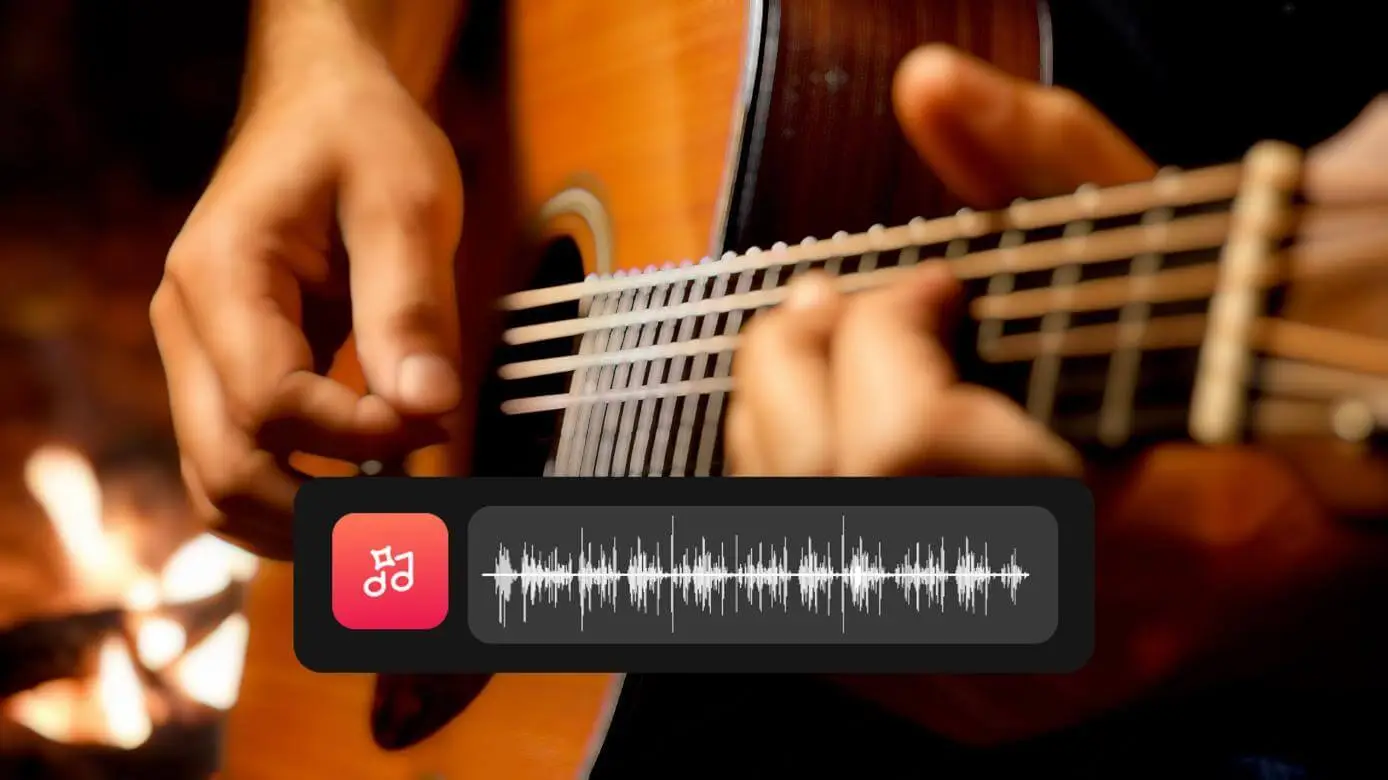
Crea un video musical a partir de una canción, una foto o un prompt, con imágenes y movimiento creados alrededor de la pista.
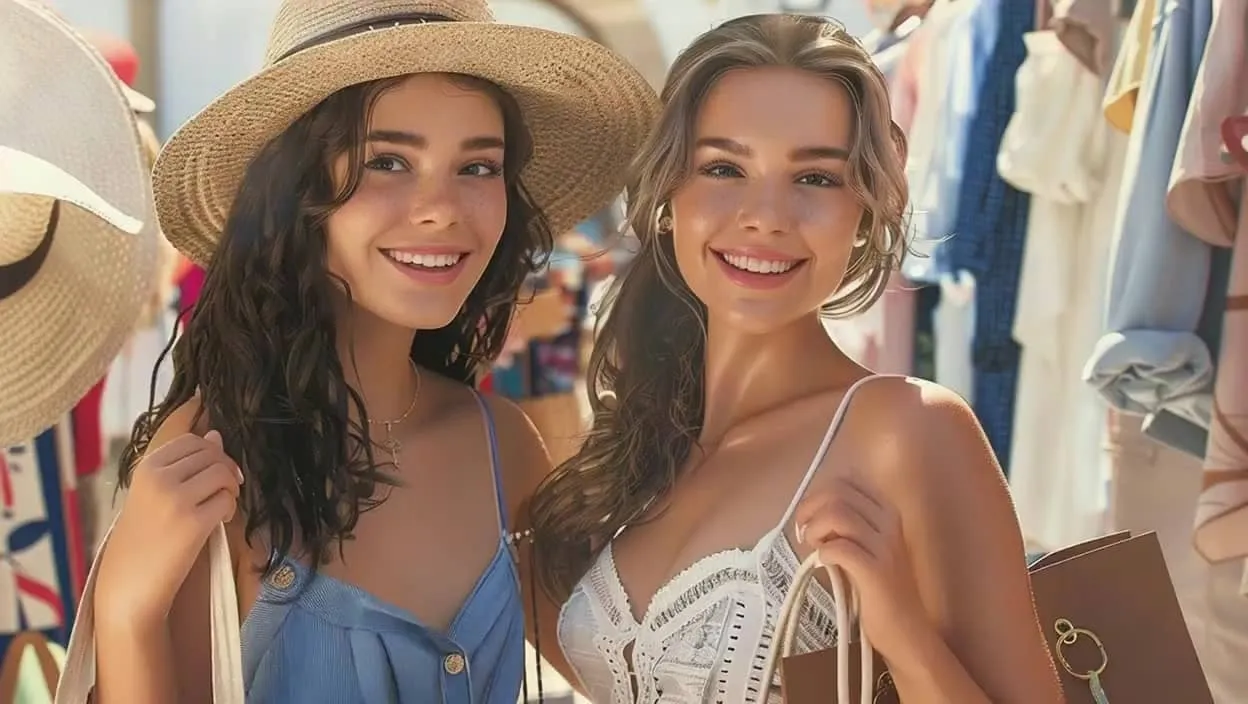
Crea imágenes y videos de anime o chicas realistas con IA a partir de un prompt de texto en ChatArt.
Aprende formas prácticas de ampliar clips, comparar flujos de trabajo de video con IA y crear nuevas secuencias a partir de imágenes.
Obtén respuestas prácticas sobre créditos de prueba, archivos compatibles, audio, marcas de agua, uso comercial y tiempo de generación.
Sí, debes iniciar sesión antes de generar. Los nuevos usuarios reciben créditos de prueba para probar Extensión de video. El uso del crédito varía según el modelo, la duración de la extensión y la calidad del resultado.
Sube un archivo MP4 o MOV de hasta 50 MB. ChatArt exporta tu resultado como MP4 y automáticamente hace coincidir la calidad de salida con tu clip de origen y modelo seleccionado. Las opciones de salida admitidas actualmente van desde 360p a 4K.
Dependiendo del modelo, puedes ampliar un video de 1 a 30 segundos en una generación. Elige una continuación más corta para un ritmo rápido o una extensión más larga cuando la escena necesite más tiempo para desarrollarse.
Elige entre Seedance 2.5, la familia Seedance 2.0, Kling 3.0 y PixVerse V6. Cada modelo ofrece diferentes opciones de duración y salida, para que puedas elegir el que mejor se adapte a tu clip.
Sí. Sube un MP4 o MOV generado por IA como cualquier otro clip, luego describe la siguiente acción o movimiento de cámara que quieres que cree el ChatArt.
No. ChatArt no modifica el audio que ya está presente en tu video de origen.
Sí. Usa un video generado como entrada para una nueva tarea de Extensión de video y luego continúa extendiéndolo desde el nuevo final.
No. ChatArt no agrega una marca de agua a los videos generados.
Sí. Puedes utilizar videos extendidos para proyectos comerciales. Asegúrate de tener los derechos necesarios sobre cualquier video, audio, personas u otro contenido de origen que subas.
La generación suele tardar entre 1 y 10 minutos. El tiempo exacto depende de la tarea y el modelo. Después de hacer clic en Generar, la barra de progreso muestra un tiempo de finalización estimado. Puedes salir de la página después de enviar y verificar el resultado más adelante en el Historial.