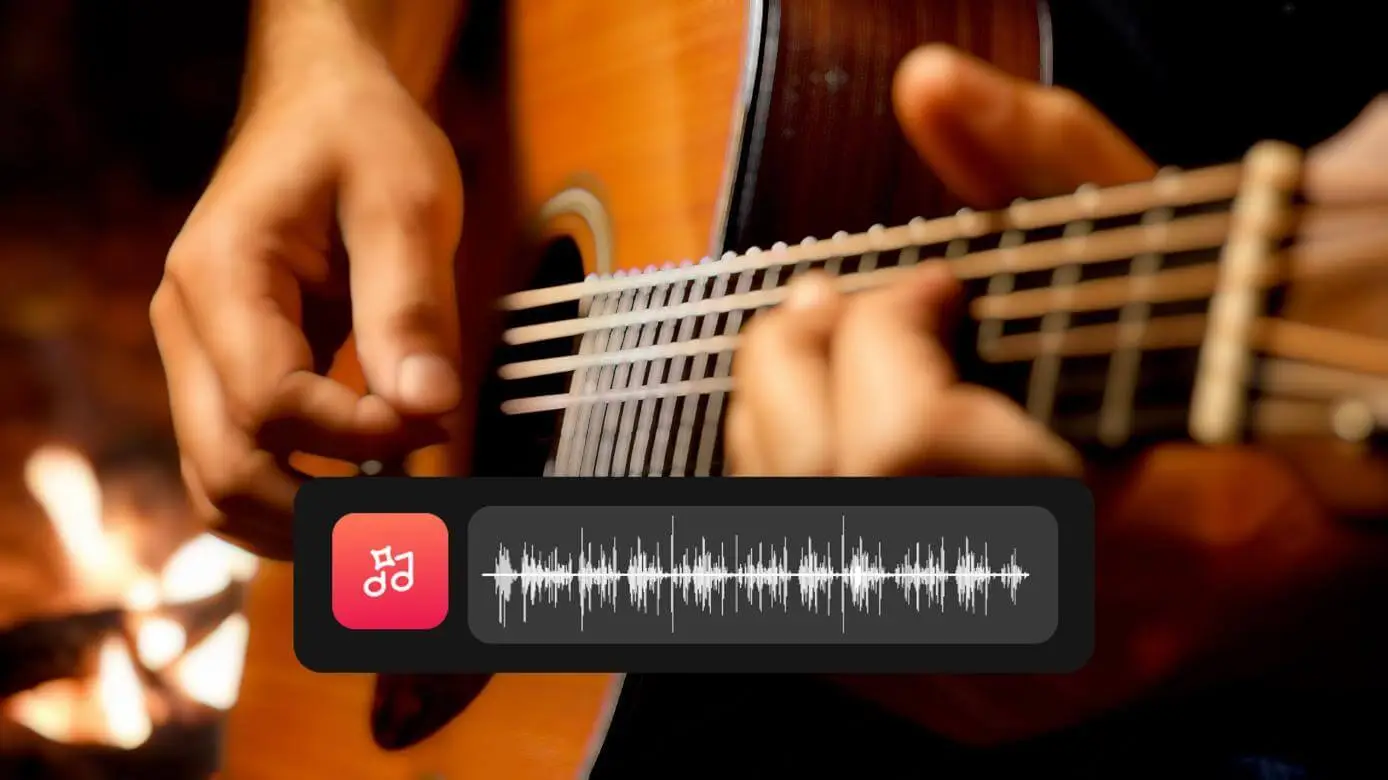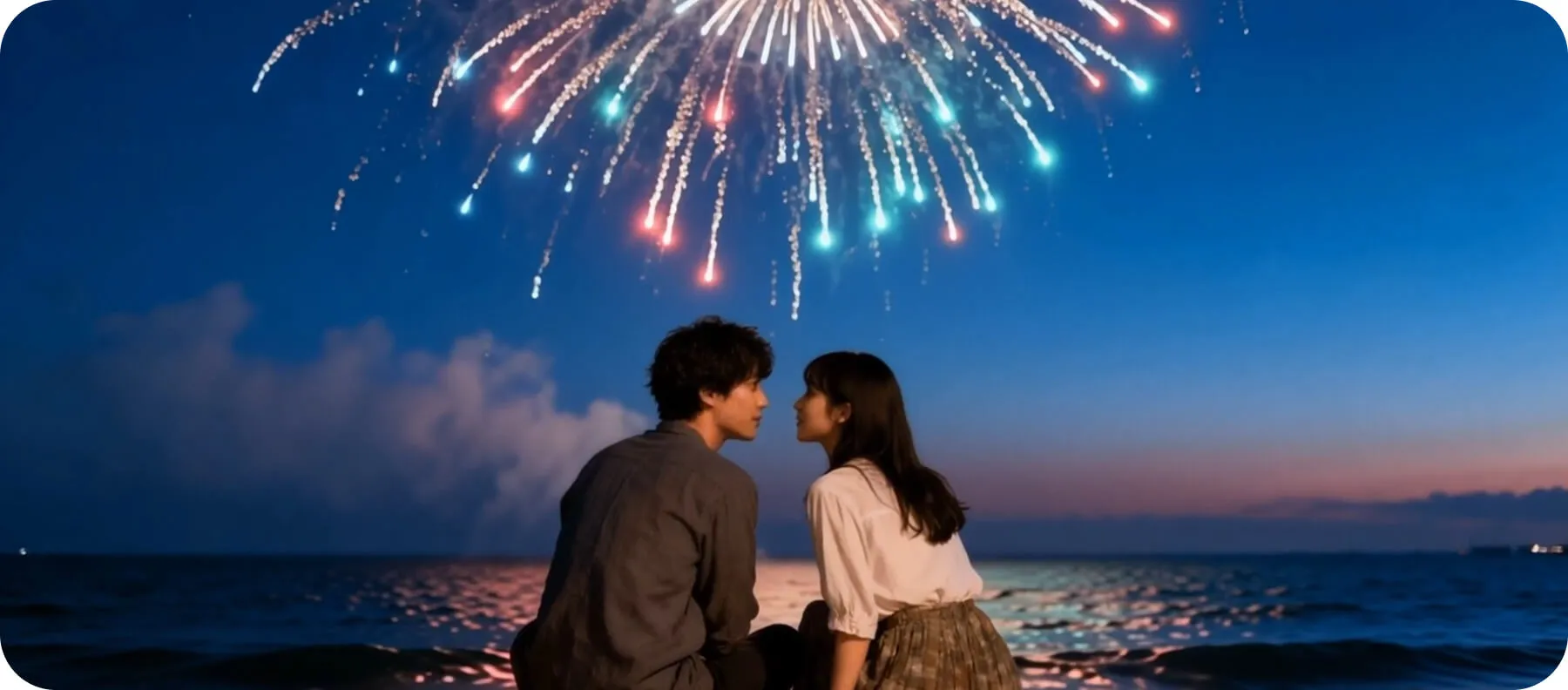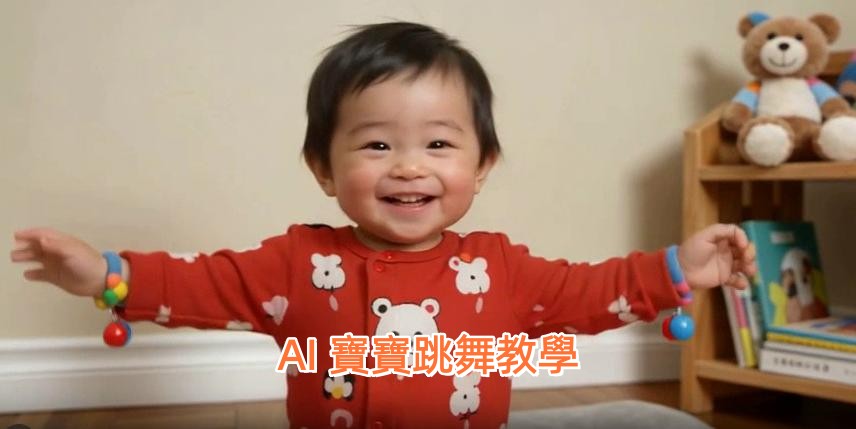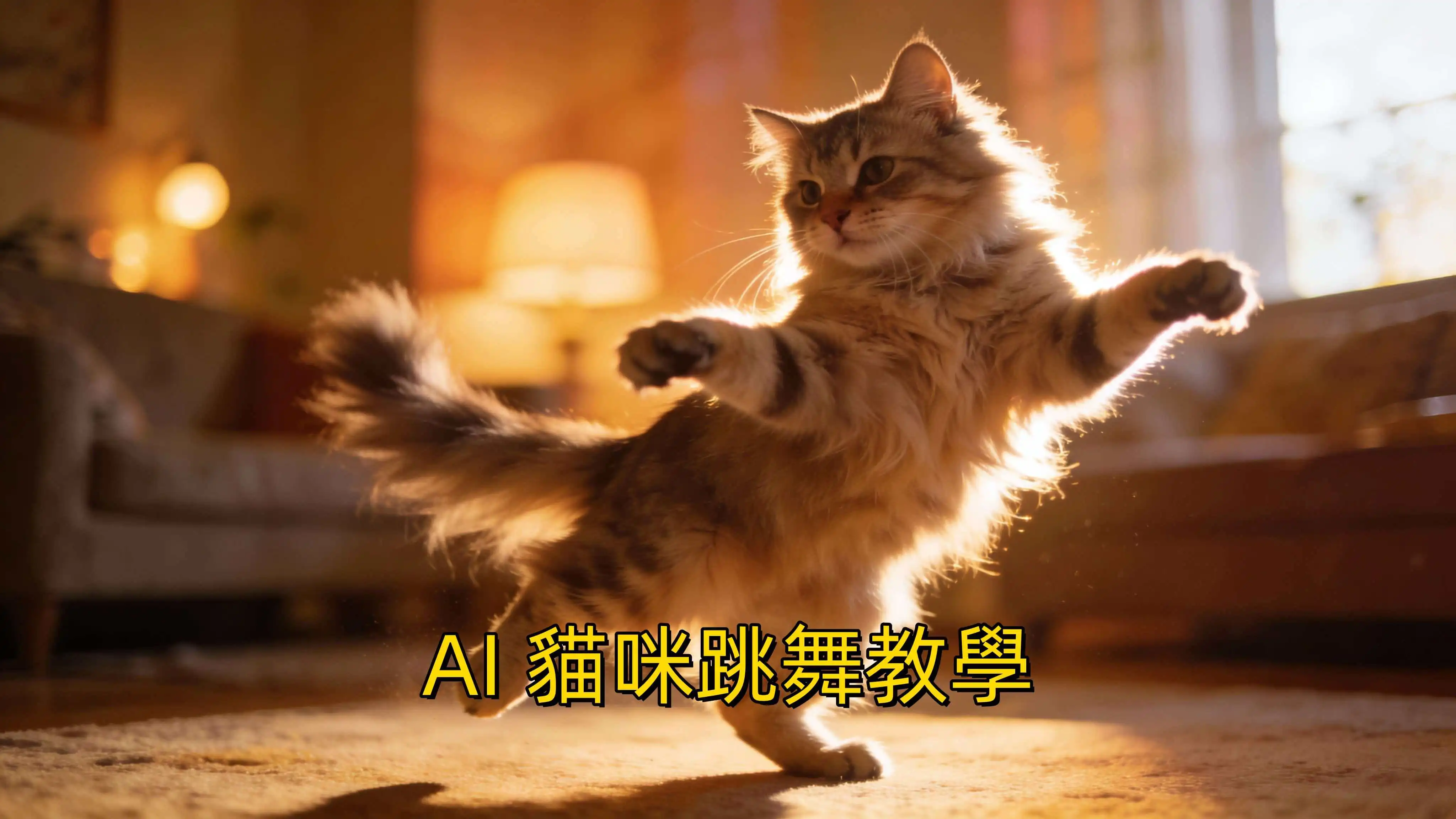


跟著參考影片重現動作
上傳參考影片,角色就能跟著影片中的節奏、姿勢、手勢與全身動作表演,不必逐一用文字描述。
上傳一張角色圖片和一段參考影片,ChatArt 就能把舞步、手勢與全身動作套用到你的角色。支援 Kling 3.0 與 Wan 2.2,照片、動漫人物、插畫與虛擬角色都能使用。
沒有圖片?試試以下範例:
沒有影片?試試以下範例:
套用參考影片中的動作,換成你的角色,並選擇合適的表演場景。
上傳參考影片,角色就能跟著影片中的節奏、姿勢、手勢與全身動作表演,不必逐一用文字描述。
真人照片、寵物、虛擬角色、動漫人物或插畫,都能成為影片主角。
保留原圖中的角色與背景,或將角色放進參考影片的場景。
角色的構圖、姿勢和長寬比越接近參考影片,AI 越容易準確還原動作。
選擇清晰的圖片,盡量露出角色的上半身或全身,並避免臉部與四肢被遮擋。
參考影片拍全身,就使用全身角色圖片;如果主要是手勢,較近的構圖會更合適。
使用只有一位人物的參考影片,並確保人物在整段動作中都留在畫面裡。
角色圖片的姿勢越接近參考影片第一幀,動作銜接通常會越自然。
讓角色重現參考影片中的舞蹈、手勢或動作。選擇模型並上傳角色圖片,加入參考影片,再調整設定並生成。

選擇可用的 AI 影片模型,再上傳想讓它動起來的角色圖片。

上傳清楚呈現舞蹈、手勢或肢體動作的參考影片,讓角色模仿其中的動作。

選擇可用的畫質與場景設定,確認所需點數後,生成 AI 角色動畫。
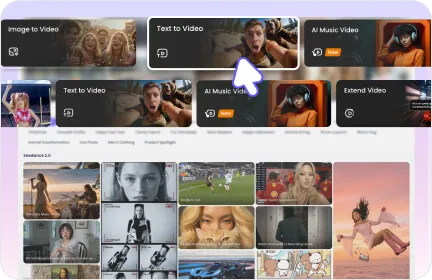
除了動作控制,你也可以從文字、圖片、音樂或現有影片開始創作。
了解素材要求、模型差異、場景選擇、點數消耗,以及何時該使用動作控制。
AI 動作控制會把參考影片中的節奏、姿勢與肢體動作套用到角色圖片。圖片決定由誰演出,參考影片則決定角色怎麼動。
角色圖片支援 JPG、PNG、WEBP,檔案上限為 100MB。參考影片支援 MP4、MOV;Kling 3.0 上限為 100MB,Wan 2.2 上限為 200MB。使用 Kling 3.0 時,圖片至少需為 300 x 300px,長寬比介於 1:2.5 至 2.5:1;影片需為 3 至 30 秒,寬高各介於 340px 至 3850px。
可以。真人照片、寵物、動漫角色、插畫與虛擬人像都能作為角色圖片,只要主體清楚可見即可。
Kling 3.0 提供標準與高畫質輸出。Wan 2.2 提供 480p 與 720p,並可選擇完整場景或僅替換人物。
可以。使用 Wan 2.2 時,選擇完整場景可保留角色圖片中的人物與背景;選擇僅替換人物,則會把角色放進參考影片的背景。Kling 3.0 不提供這兩種場景模式。
可以。註冊用戶可獲得免費點數,用來體驗 AI 動作控制。每次生成消耗的點數會依模型、畫質與參考影片長度而異,實際用量會在生成前顯示。
想讓角色重現指定的舞蹈、手勢或肢體動作時,請使用動作控制;只想讓靜態圖片自然動起來,不需要模仿特定表演時,則適合使用圖片轉影片。